Open Thema mit Navigation
Aktivieren von Elementen
Alle zu einem Kurs hinzugefügten Schulungstools können auf "Aktiv" oder "Inaktiv" gesetzt werden. Dies gilt auch für Bulletins. Ein aktives Element ist für die Personen sichtbar. Ein inaktives Element ist für die Personen nicht sichtbar. Aktivieren bedeutet also, die betreffenden Elemente für die Benutzer eines Kurses oder Projekts zu veröffentlichen. Indem Sie Schulungstools hinzufügen, ohne sie zu aktivieren, können Sie sich mit der Vorbereitung Ihrer Inhalte beliebig lange Zeit lassen. Auf diese Weise vermeiden Sie, dass den Personen fehlerhafte, halbfertige Elemente angezeigt werden. Es wird empfohlen, Elemente erst dann zu aktivieren, wenn sie fertig sind.
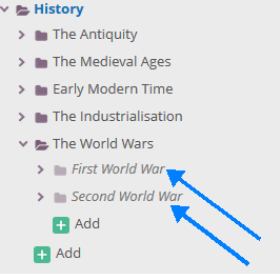
Für Lehrer sind die inaktiven Elemente sichtbar. In der Navigationsstruktur werden inaktive Elemente kursiv und hellgrau angezeigt:
Eine weitere Möglichkeit besteht in der Verwendung einer Zeitspanne. Mithilfe einer Zeitspanne können Sie einen Zeitpunkt festlegen, zu dem das Element aktiviert und/oder deaktiviert wird. Es stehen drei Optionen zur Verfügung:
- Ja: Das Element ist aktiviert und wird folglich den Personen im Kurs bzw. Projekt angezeigt, nachdem Sie auf Speichern geklickt haben.
- Nein: Das Element ist nicht aktiviert und wird den Personen nicht angezeigt, nachdem Sie auf Speichern geklickt haben.
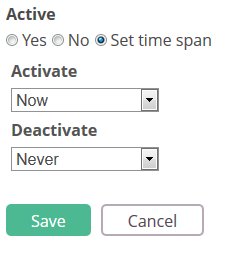
- Zeitspanne festlegen: Sie legen einen Zeitpunkt fest, zu dem das Element aktiviert und deaktiviert wird.
Verwenden der Umschaltfunktion zum Aktivieren von Elementen
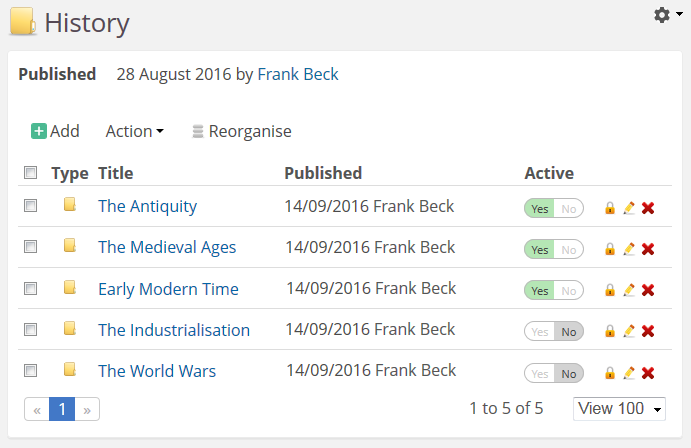
Elemente können in der Ordneransicht von Kursen auf einfache Weise über die Umschaltfunktion "Ja/Nein" aktiviert werden.
Festlegen einer Zeitspanne
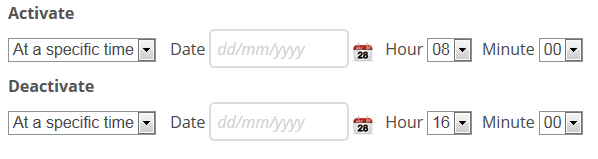
Klicken Sie auf Zeitspanne festlegen, um festzulegen, wann das Element aktiviert bzw. deaktiviert wird. Standardmäßig ist das Element Jetzt aktiviert und Nie deaktiviert (dies entspricht praktisch der Option Ja). Jetzt können Sie einen Aktivierungszeitpunkt, einen Deaktivierungszeitpunkt oder beides festlegen. Um einen bestimmten Aktivierungs- oder Deaktivierungszeitpunkt festzulegen, verwenden Sie die Dropdownlisten, und ändern Sie die Option Jetzt bzw. Nie in Zu einem bestimmten Zeitpunkt.
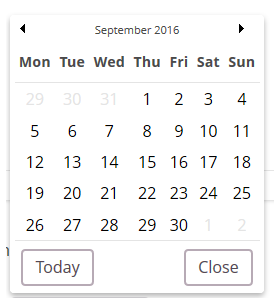
Klicken Sie auf die Datumsauswahl ( ), um das Datum auszuwählen, an dem das Element aktiviert bzw. deaktiviert werden soll. Klicken Sie auf das Datum, das Sie auswählen möchten. Das Datum wird automatisch in das Feld Datum eingefügt:
Wählen Sie aus der Dropdownliste die Stunde und Minute aus:
Klicken Sie auf Speichern, um die Elemente zu den festgelegten Zeitpunkten zu aktivieren.
Notiz: Es ist nicht erforderlich, sowohl ein Aktivierungs- als auch ein Deaktivierungsdatum festzulegen. Ein Element kann Jetzt aktiviert und zu einem bestimmten Zeitpunkt deaktiviert oder zu einem bestimmten Zeitpunkt aktiviert und nie deaktiviert werden.
 Alle zu einem Kurs hinzugefügten Schulungstools können auf "Aktiv" oder "Inaktiv" gesetzt werden. Dies gilt auch für Bulletins. Ein aktives Element ist für die Personen sichtbar. Ein inaktives Element ist für die Personen nicht sichtbar. Aktivieren bedeutet also, die betreffenden Elemente für die Benutzer eines Kurses oder Projekts zu veröffentlichen. Indem Sie Schulungstools hinzufügen, ohne sie zu aktivieren, können Sie sich mit der Vorbereitung Ihrer Inhalte beliebig lange Zeit lassen. Auf diese Weise vermeiden Sie, dass den Personen fehlerhafte, halbfertige Elemente angezeigt werden. Es wird empfohlen, Elemente erst dann zu aktivieren, wenn sie fertig sind.