
Durch Klicken auf das Briefsymbol im Hauptmenü gelangen Sie zu einer Übersicht, über die Sie neue Nachrichten senden können. Klicken Sie auf den Nachrichten-Link, um zum Posteingang zu gelangen. Das interne Nachrichtensystem wird standardmäßig über das Briefsymbol aufgerufen, doch Benutzer können selbst entscheiden, ob sie ein externes E-Mail-Konto oder das interne Nachrichtensystem als Standard einrichten.
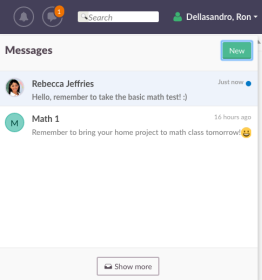 Das interne Nachrichtensystem unterscheidet sich in mehreren Aspekten von einem E-Mail-Konto. Es ist nicht möglich, Nachrichten an andere Nachrichtensysteme oder E-Mail-Programme zu senden bzw. von diesen zu empfangen. Sie können also nur Nachrichten an andere itslearning-Benutzer senden bzw. von diesen empfangen. Das interne Nachrichtensystem kann zum Senden von Nachrichten an Gruppen oder an eine Gruppe von Personen im Kurs oder Projekt verwendet werden. Es eignet sich auch, um einfach Nachrichten an Lehrer oder Freunde zu senden, ohne itslearning verlassen zu müssen.
Einer der Vorteile besteht darin, dass die Benutzer neue Nachrichten beim Anmelden bei itslearning empfangen. Während Sie bei itslearning angemeldet sind, werden Sie mit einem Symbol im Hauptmenü oder mit einer akustischen Benachrichtigung bei Nachrichteneingang (sie müssen selbst einen Ton hochladen) über neue interne Nachrichten informiert.
Wenn Sie ein E-Mail-Konto als Standard ausgewählt haben, können Sie die internen Nachrichten auf Wunsch an Ihr E-Mail-Konto weiterleiten lassen. Dies wird empfohlen, damit keine wichtigen internen Nachrichten übersehen werden.
Während in E-Mail-Konten E-Mail-Adressen wie "[email protected]" genutzt werden, werden im Nachrichtensystem von itslearning die itslearning-Benutzernamen als Adresse verwendet. Wenn Sie den Benutzernamen eines Empfängers nicht kennen, können Sie innerhalb einer Site problemlos nach einem Benutzer suchen.
Anhänge können für interne Nachrichten und für E-Mail-Nachrichten verwendet werden. Weitere Informationen zum Hochladen von Dateien finden Sie hier. Wenn eine eingehende interne oder E-Mail-Nachricht über einen Anhang verfügt, wird die Nachricht mit einem Büroklammersymbol gekennzeichnet.
Die internen Nachrichten verfügen über fünf Standardordner. Sie werden in der Tabelle unten erläutert:
| Ordner | Erläuterung |
|---|---|
 Posteingang Posteingang |
Alle neuen Nachrichten werden in diesem Ordner gespeichert. Ungelesene Nachrichten sind fett formatiert. |
 Favoriten Favoriten |
Alle Favoritennachrichten werden in diesem Ordner gesammelt. Sie fügen Nachrichten dem Favoritenordner hinzu, indem Sie auf den gelben Stern vor dem Absender klicken. Möchten Sie die Nachricht aus dem Favoritenordner entfernen, so klicken Sie noch einmal auf den Stern. Der Stern wechselt die Farbe und ist nun weiß. |
 Entwürfe Entwürfe |
Sobald Sie beginnen, eine Nachricht zu verfassen, speichert itslearning automatisch eine Kopie der Nachricht in diesem Ordner. Bei einer unvorhergesehenen Abmeldung oder wenn Sie beim Verfassen der Nachricht den Editor verlassen, finden Sie im Ordner Entwürfe immer einen Entwurf der Nachricht. Klicken Sie auf die Nachricht, um sie fertigzustellen. |
 Gesendet Gesendet |
Alle gesendeten Nachrichten werden in diesem Ordner gespeichert. |
 Papierkorb Papierkorb |
Alle gelöschten Nachrichten werden in diesem Ordner gespeichert. |
Die Dropdownliste "Aktionen" spielt im internen Nachrichtensystem eine zentrale Rolle. Mit Ausnahme von Neue Nachricht, Löschen sowie Hinzufügen und Entfernen aus Favoriten werden alle Aktionen über diese Dropdown-Liste durchgeführt. Es handelt sich um folgende Aktionen:
 klicken)
klicken)
klicken)
Mit dem neuen Nachrichtenfilter können Sie die Nachrichten von Personen in bestimmten Kursen und Projekten sortieren. Wenn Sie aus der Dropdownliste beispielsweise "Englisch" auswählen, werden in der Nachrichtenübersicht nur Nachrichten von Personen angezeigt, die zu diesem Kurs gehören.
Alle verfassten Nachrichten werden automatisch gespeichert. Wenn die Internetverbindung getrennt wird oder Sie auf andere Weise von itslearning abgemeldet werden, finden Sie im Ordner "Entwürfe" immer eine Kopie Ihrer Nachricht. Wenn Sie mit dem Verfassen einer Nachricht begonnen haben, können Sie sie außerdem durch Klicken auf die Schaltfläche Entwurf speichern als Entwurf speichern.
Der Ordner "Entwürfe" ist über die Navigationsstruktur verfügbar.
Sie können nun Ihre Favoritennachrichten einem Favoritenordner hinzufügen. Das Hinzufügen von Nachrichten zu Favoriten erfolgt auf die für itslearning typische Weise durch Klicken auf den und  . Ein weißer Stern mit gelbem Rand vor der Nachricht bedeutet, dass die Nachricht nicht den Favoriten hinzugefügt wurde, während ein gelber Stern angibt, dass die Nachricht derzeit zu den Favoriten gehört.
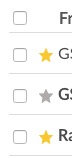
Alle Favoritennachrichten finden Sie in der Navigationsstruktur im Ordner Favoriten.
Der Ordner Gelöschte Nachrichten verfügt nun über eine besonders beliebte Funktion: die Möglichkeit, den Ordner mit gelöschten Nachrichten zu leeren. Klicken Sie auf Ordner leeren, um alle Nachrichten aus dem Ordner zu löschen. Darüber hinaus können Sie über einen neuen Link in der Symbolleiste bestimmte Nachrichten auswählen und dauerhaft löschen.
 Lesen interner Nachrichten
 und
und  klicken.