Open Thema mit Navigation
Projekte
Direktlinks
Einführung
Ein Projekt ist ein geschlossener Bereich, der der Zusammenarbeit und dem Informationsaustausch der Personen im Projekt dient. Beachten Sie, dass ein Projekt ein geschlossener Bereich ist. Sie müssen entweder ein Projektleiter oder eine Person im Projekt sein, um Zugang zu diesem Bereich zu erhalten. Die meisten Benutzer haben die Berechtigung, Projekte zu erstellen. Sie können selbst entscheiden, wen Sie als Personen einladen. Wenn die Registerkarte Projekt nicht in Ihrem Hauptmenü erscheint, hat Ihre Schule oder Ihre Organisation die Projektfunktion für Ihr Profil deaktiviert.
Hinweis: Projekte können von überwacht werden, falls der Verdacht vorliegt, dass das Projekt für unerwünschte Zwecke missbraucht wird.
Verwendungen
Ein Projekt ähnelt in vielerlei Hinsicht einem Kurs, weist aber einige wichtige Unterschiede auf. Die Lernenden dürfen üblicherweise Projekte hinzufügen. Das bedeutet, dass Lernende an Projekten arbeiten können, zu denen Lehrer keinen Zugang haben. Die Projektfunktion kann also sowohl für privat als auch für schulbezogene Aktivitäten genutzt werden. Freunde können itslearning beispielsweise als Online-Treffpunkt nutzen und Ideen, Dateien und andere Inhalte austauschen.
Arbeitsgruppen
Die Projektfunktion eignet sich auch hervorragend für Arbeitsgruppen. Sie und Ihre Kurskollegen können Ihren eigenen Bereich in itslearning erstellen, in dem Sie Ihre eigenen Rollen wählen und andere zur Teilnahme an den Arbeitsgruppen einladen. Hier können Sie über das interne Nachrichtensystem kommunizieren und Diskussionen erstellen. Sie können Dokumente hinzufügen und gemeinsam nutzen und gemeinsame Gruppenaufgaben einreichen.
Anders als in Kursen können Sie die folgenden Aktionen nicht durchführen:
- Aufgaben hinzufügen.
- Inhalt aus Bibliothek importieren.
- SCORM/IMS-Packages importieren.
Sie können jedoch , , , , , , , , und erklärende Sequenzen hinzufügen. Read more about this subject...
Hinweis: Obwohl die meisten Benutzer in itslearning Zugang zu Projekten haben, haben Systemadministratoren die Möglichkeit, die Projektfunktion von Benutzerprofilen zu entfernen.
Navigationsstruktur und Arbeitsplatz
 Die Navigationsstruktur
Die Navigationsstruktur befindet sich auf der linken Seite des Bildschirms. . Der obere Teil der Navigationsstruktur beinhaltet die Standardfunktionen des Projekts.
- Personen
- Gruppen
- Projekteinstellungen
- Papierkorb
- Links
Der untere Teil der Navigationsstruktur beinhaltet die Elemente, die Sie zum Projekt hinzufügen. Wenn Sie ein neues Element hinzufügen, wird die Ordnerstruktur aktualisiert. Jedes Element der Navigationsstruktur ist ein Link, dessen Inhalt im Arbeitsplatz angezeigt wird, sobald Sie auf ihn klicken.
Die Startseite des Arbeitsplatzes
Die Startseite des Arbeitsplatzes bietet einen Überblick über Neuigkeiten und Änderungen in Verbindung mit dem Kurs.
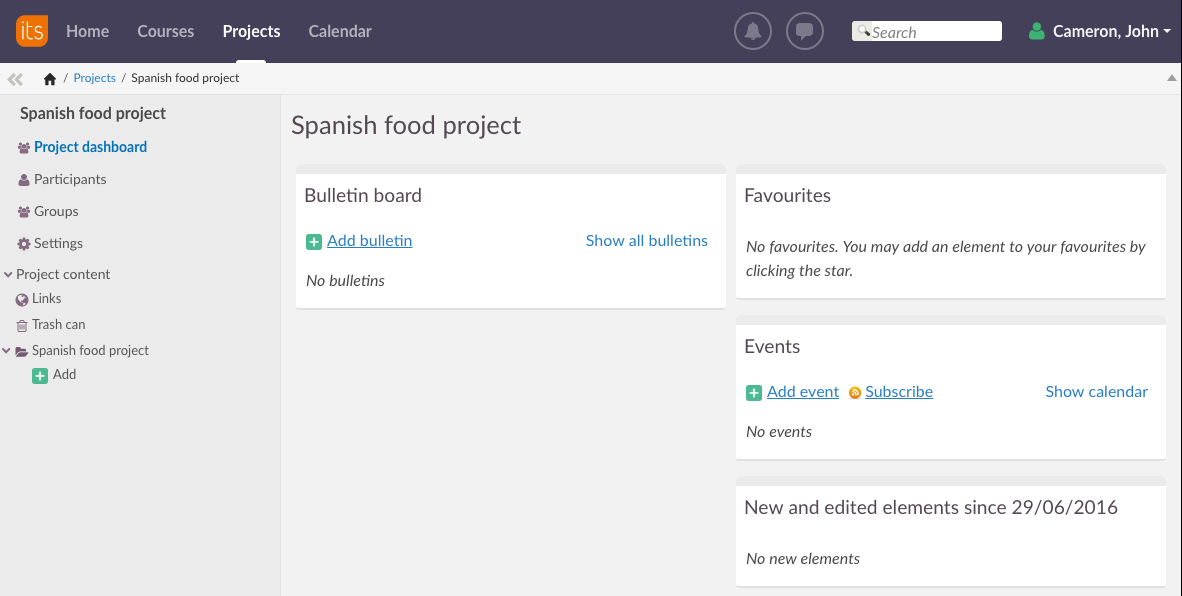
Die Startseite des Arbeitsplatzes umfasst:
Schwarzes Brett
Auf dem Schwarzen Brett kann der Projektleiter Neuigkeiten im Zusammenhang mit dem Kurs in Form von Bulletins bekanntgeben. So fügen Sie ein Bulletin hinzu:
- Klicken Sie auf Bulletin hinzufügen.
- Geben Sie einen Titel ein.
- Geben Sie ein gültiges "Vom-Datum" ein. Das Bulletin wird automatisch an dem "Vom-Datum" veröffentlicht:
- Geben Sie ein "Bis Datum" ein (optional). In diesem Datum wird das Bulletin entfernt. Wird das Feld leer gelassen, muss das Bulletin manuell entfernt werden.
- Geben Sie den Bulletintext in das Textfeld ein.
- Klicken Sie auf Speichern.
Tipp: Wenn Sie das Bulletin später löschen oder bearbeiten wollen, so klicken Sie darauf und verwenden Sie die Links Bulletin bearbeiten und Bulletin löschen.
Favoriten
Hier sind die von Ihnen hinzugefügten Favoriten aufgelistet.
Aktivitäten bis einschließlich
Hier erhalten Sie einen Überblick über die Projektaktivitäten in einem einwöchigen Zeitraum beginnend mit dem aktuellen Datum.
Projekteinstellungen
Die Projekteinstellungen befinden sich in der Navigationsstruktur. Verwalten Sie das Projekt, indem Sie beispielsweise das Erscheinungsbild verändern, das Projekt verwalten oder es im Archiv speichern.
Wenn ein Projekt beendet ist, können Sie wählen, ob Sie es löschen oder im Archiv speichern möchten. Gelöschte Projekte sind dauerhaft entfernt, während im Archiv gespeicherte Projekte in der Hauptliste der Projekte verborgen sind, jedoch leicht wieder hergestellt werden können. Wir empfehlen Ihnen, solche Projekte im Archiv zu speichern, die Sie in der Zukunft als Referenz nutzen möchten.
Kurzanleitung Projekteinstellungen
Verwalten der Projekteinstellungen
- Klicken Sie auf die Registerkarte Projekt.
- Klicken Sie auf das Projekt, für das Sie die Einstellungen verwalten möchten.
- Klicken Sie in der Navigationsstruktur auf Einstellungen.
- Bearbeiten Sie die folgenden Felder:
| Felder | Beschreibung |
|---|
| Titel | Hier können Sie den Titel bearbeiten. |
| Beschreibung | Hier können Sie die Beschreibung bearbeiten. |
| Ziel | Hier können Sie das Ziel bearbeiten. |
| Links anzeigen | Aktivieren Sie das Kontrollkästchen, wenn Sie Links verwenden möchten. Wenn Sie das Kontrollkästchen deaktivieren, wird die URL der Links aus der Navigationsstruktur verschwinden. |
| Personen anzeigen | Aktivieren Sie das Kontrollkästchen, wenn die Personen einen Link zu einer Liste der anderen Personen im Projekt in der Navigationsstruktur sehen dürfen. |
| Anzeigen des Schwarzen Bretts | Aktivieren Sie dieses Kontrollkästchen, um das Schwarze Brett auf der Startseite anzuzeigen. |
| Kalender anzeigen | Aktivieren Sie dieses Kontrollkästchen, um dem Projekt unter Verwendung des Kalenders Aktivitäten hinzuzufügen. Dies ist die Einstellung, die auf der Startseite des Kurses angezeigt wird und mit "Aktivitäten von einschließlich [...]" beginnt. |
| Startseite auswählen | Wählen Sie eine Startseite aus der Dropdownliste aus. Dies kann entweder die Projektstartseite oder eine Seite der Elemente in dem Projekt sein. |
-
Klicken Sie auf Speichern.
Ein Projekt löschen
- Klicken Sie auf die Registerkarte Projekt.
- Klicken Sie auf das Projekt, das Sie löschen möchten.
- Klicken Sie in der Navigationsstruktur auf Einstellungen.
- Klicken Sie auf Projekt löschen.
- Klicken Sie auf OK, um das Löschen zu bestätigen.
Speichern eines Projekts im Archiv
- Klicken Sie auf die Registerkarte Projekt.
- Klicken Sie auf das Projekt, das Sie löschen möchten.
- Klicken Sie in der Navigationsstruktur auf Einstellungen.
- Klicken Sie auf Im Archiv speichern.
- Klicken Sie auf OK, um zu bestätigen, dass Sie das Projekt im Archiv speichern möchten.
Wiederherstellen eines Projekts aus dem Archiv
- Klicken Sie auf die Registerkarte Projekt.
- Wählen Sie in der Dropdownliste Anzeigen Archiviert aus.
- Klicken Sie auf das Projekt, das Sie wiederherstellen möchten.
- Klicken Sie in der Navigationsstruktur auf Projekteinstellungen.
- Klicken Sie im Arbeitsplatz auf Aus Archiv abrufen.
- Klicken Sie auf OK, um zu bestätigen, dass Sie das Projekt aus dem Archiv wiederherstellen möchten.
Personen im Projekt
Der Projektleiter kann Personen im Projekt einladen und löschen. Personen werden über das interne Nachrichtensystem eingeladen. Die eingeladene Person erhält eine Nachricht mit den Schaltflächen Ja und Nein, wodurch das Annehmen und Ablehnen der Einladung besonders einfach ist. Klickt die eingeladene Person auf Ja oder Nein, wird die Nachricht mit der Antwort an den Projektleiter zurückgesendet. Ja bedeutet, dass die Person die Einladung annimmt und eine Person in diesem Projekt wird. Nein bedeutet, dass die Person die Einladung ablehnt. Eingeladene Benutzer, die noch keine Antwort gesendet haben, befinden sich in der Liste "Eingeladene Benutzer". Wenn sie die Einladung ablehnen, werden sie automatisch von dieser Liste entfernt. Personen, die die Einladung annehmen, befinden sich auf der Personenliste des Projekts.
Kurzanleitung Personen im Projekt
Einladen von Personen zu einem Projekt
- Klicken Sie auf die Registerkarte Projekt.
- Klicken Sie auf das Projekt, zu dem Sie eine Person hinzufügen möchten.
- Klicken Sie in der Navigationsstruktur auf Personen.
- Klicken Sie auf Benutzer zur Teilnahme am Projekt einladen. Siehe hierzu folgenden Screenshot.

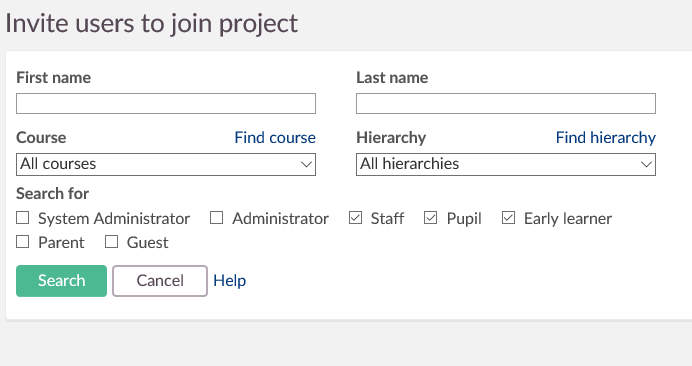
- Füllen Sie die Felder auf der Seite "Benutzer zur Teilnahme am Projekt einladen":
- An: Geben Sie den Benutzernamen des Benutzers ein, den Sie einladen möchten. Notiz: Sie können keine gewöhnlichen E-Mail-Adressen verwenden!
- Geben Sie andernfalls einen Benutzernamen manuell ein. Wenn Sie mehr als einen Benutzernamen eingeben, trennen Sie diese mit einem Semikolon (;).
Bcc: Geben Sie einen Benutzernamen ein oder suchen Sie nach einem Benutzernamen, der eine Kopie der Einladung erhalten soll.
Betreff: Geben Sie einen Einladungsbetreff ein.
Text: Geben Sie den Einladungstext ein. Sie können beispielsweise erklären, warum Sie gerade diesen Benutzer einladen möchten und worum es sich bei dem Projekt dreht.
Anhang: Wenn Sie eine Datei anhängen möchten, klicken Sie auf Datei hochladen, und suchen Sie auf Ihrem Computer nach einer Datei.
-
Klicken Sie auf Senden.
Löschen von Personen
- Klicken Sie auf die Registerkarte Projekt.
- Klicken Sie auf das Projekt, in dem Sie eine Person löschen möchten.
- Klicken Sie in der Navigationsstruktur auf Personen.
- Aktivieren Sie das Kontrollkästchen vor der Person, die Sie löschen möchten.
- Klicken Sie auf Löschen.
- Bestätigen Sie den Vorgang, indem Sie auf die Schaltfläche Löschen klicken.
Eine Nachricht an ein Projekt senden
- Klicken Sie auf die Registerkarte Projekt.
- Klicken Sie auf das Projekt, an das Sie eine Nachricht senden möchten.
- Klicken Sie in der Navigationsstruktur auf Personen.
- Klicken Sie auf Nachricht senden.
- Füllen Sie die Felder aus:
- An: Hier sind die Benutzernamen der Personen im Projekt aufgelistet. Wenn bestimmte Personen die Nachricht nicht erhalten sollen, entfernen Sie diese aus dem Feld "An".
- Geben Sie andernfalls einen Benutzernamen manuell ein. Wenn Sie mehr als einen Benutzernamen eingeben, trennen Sie diese mit einem Semikolon (;).
-
Bcc: Geben Sie einen Benutzernamen ein oder suchen Sie nach einem Benutzernamen, der eine Kopie der Nachricht erhalten soll.
-
Betreff: Geben Sie einen Nachrichtenbetreff ein.
-
Text: Geben Sie einen Nachrichtentext ein.
-
Anhang: Wenn Sie eine Datei anhängen möchten, klicken Sie auf Datei hochladen, und suchen Sie auf Ihrem Computer nach einer Datei.
- Klicken Sie auf Senden.
Tipp: Sie können ebenfalls nach Empfängern suchen, indem Sie auf Nachricht senden und dann auf  und
und  klicken. Siehe Schritt Einladen von Personen zu einem Projekt oben zu diesen Funktionen.
Gruppen
Sie haben die Möglichkeit, die Personen im Projekt zu Gruppen zu ordnen. Sie können eine unbegrenzte Anzahl von Gruppen erstellen. Alle Gruppen können eine oder mehrere Untergruppen haben. Gruppen sind nützlich, wenn Sie den Projektinhalt trennen. Sie können Gruppen zum Gewähren unterschiedlicher Berechtigungen für Elemente oder zum Gewähren von Berechtigungen für mehrere Benutzer verwenden. Zum Beispiel: Sie können eine Aufgabe hinzufügen, die nur für eine bestimmte Gruppe des Projekts sichtbar ist. Der Link zu den Gruppen befindet sich in der Navigationsstruktur. Durch Klicken auf diesen Link können Sie Gruppen und Personen in Gruppen erstellen, bearbeiten und löschen.
Kurzanleitung Gruppen
Hinzufügen einer Gruppe
- Geben Sie ein Projekt ein.
- Klicken Sie in der Navigationsstruktur auf Gruppen.
- Klicken Sie auf Gruppe erstellen.
- Geben Sie einen Gruppentitel ein.
- Aktivieren Sie die Kontrollkästchen vor den Namen der Personen, die Sie zu der Gruppe hinzufügen möchten.
- Klicken Sie auf Fertig, um die Gruppe zu erstellen.
Hinzufügen einer Untergruppe
Eine Untergruppe ist eine Gruppe innerhalb einer Gruppe. Sie können beliebig viele Untergruppen zu einer Gruppe hinzufügen.
- Geben Sie ein Projekt ein.
- Klicken Sie in der Navigationsstruktur auf Gruppen.
- Klicken Sie auf den Namen der Gruppe, zu der Sie eine Untergruppe hinzufügen möchten.
- Klicken Sie auf Untergruppen hinzufügen.
- Aktivieren Sie das Kontrollkästchen vor dem Namen der Gruppe, die Sie als Untergruppe hinzufügen möchten.
- Klicken Sie auf Hinzufügen, um die Untergruppe hinzuzufügen.
Ändern des Gruppentitels
- Geben Sie ein Projekt ein.
- Klicken Sie in der Navigationsstruktur auf Gruppen.
- Klicken Sie auf die zu bearbeitende Gruppe oder auf das dahinter stehende Bearbeiten-Symbol:

- Klicken Sie auf Gruppentitel ändern.
- Geben Sie einen neuen Namen in das Textfeld Titel ein.
- Klicken Sie auf Speichern, um den neuen Titel zu speichern.
Löschen einer Gruppe
- Geben Sie ein Projekt ein.
- Klicken Sie in der Navigationsstruktur auf Gruppen.
- Aktivieren Sie das Kontrollkästchen vor der Gruppe, die Sie löschen möchten.
- Klicken Sie auf Ausgewählte Gruppen löschen, um die Gruppe zu löschen.
- Klicken Sie in dem Popup-Fenster auf OK, wenn Sie die Gruppe wirklich löschen möchten.
Tipp: Sie können mehrere Gruppen gleichzeitig löschen. Aktivieren Sie die Kontrollkästchen vor den zu löschenden Gruppen und klicken Sie auf Ausgewählte Gruppen löschen.
Hinzufügen von Personen zu Gruppen
- Geben Sie ein Projekt ein.
- Klicken Sie in der Navigationsstruktur auf Gruppen.
- Klicken Sie auf die zu bearbeitende Gruppe oder auf das dahinter stehende Bearbeiten-Symbol:
- Klicken Sie auf Personen hinzufügen.
- Aktivieren Sie die Kontrollkästchen vor dem/den Namen, den/die Sie hinzufügen möchten.
- Klicken Sie auf Hinzufügen, um die Person(en) hinzuzufügen.
Löschen von Personen aus Gruppen
- Geben Sie ein Projekt ein.
- Klicken Sie in der Navigationsstruktur auf Gruppen.
- Klicken Sie auf die zu bearbeitende Gruppe oder auf das dahinter stehende Bearbeiten-Symbol:
- Aktivieren Sie das Kontrollkästchen vor der Person, die Sie löschen möchten.
- Klicken Sie auf Ausgewählte Personen entfernen.
- Klicken Sie in dem Pop-up-Fenster auf OK, wenn Sie die Person wirklich löschen möchten.
Tipp: Sie können mehrere Personen gleichzeitig löschen. Aktivieren Sie die Kontrollkästchen vor den zu löschenden Personen und klicken Sie auf Ausgewählte Personen löschen.
Projektlinks
Diese Funktion befindet sich in der Navigationsstruktur, sofern der Projektleiter diese Option unter Projekteinstellungen aktiviert hat. Hier können Sie Links hinzufügen, die für den Projekt hilfreich sind. Für einen besseren Überblick und eine einfachere Navigation können die Links nach Kategorien gruppiert werden. Sie können externe Links sowie Links aus Meine Web-Dateien in itslearning hinzufügen. In itslearning können Links nach verschiedenen Kategorien sortiert werden. Die Kategorien werden verwendet, um logisch miteinander verknüpfte Links gemeinsam einzusortieren.
Kurzanleitung Projektlinks
Hinzufügen eines externen Links
- Geben Sie ein Projekt ein.
- Klicken Sie in der Navigationsstruktur auf Links.
- Klicken Sie auf Neuen Link hinzufügen.
- Geben Sie einen Linknamen ein.
- Geben Sie eine URL ein (d. h. einen Link, wie z. B. http://www.bbc.co.uk).
- Klicken Sie auf Vorschau, um zu überprüfen, ob der Link funktioniert. Wird die Seite nicht angezeigt, überprüfen Sie, ob Sie die URL richtig eingegeben haben.
- Wählen Sie aus der Dropdownliste eine Kategorie aus.
- Geben Sie im Feld Beschreibung eine kurze Beschreibung ein. Dieser Text wird neben dem Link angezeigt und sollte den Link beschreiben.
- Klicken Sie auf Speichern.
Hinzufügen eines internen Links
- Geben Sie ein Projekt ein.
- Klicken Sie in der Navigationsstruktur auf Links.
- Klicken Sie auf Neuen Link hinzufügen.
- Geben Sie einen Linknamen ein.
- Klicken Sie auf Web-Bereich und suchen Sie nach der Datei, zu der Sie in Meine Web-Dateien einen Link erstellen möchten. Wenn Sie die gewünschte Datei gefunden haben, klicken Sie einmal darauf.
- Klicken Sie auf Vorschau, um zu überprüfen, ob der Link funktioniert. Wird die Seite nicht angezeigt, überprüfen Sie, ob Sie die URL richtig eingegeben haben.
- Wählen Sie aus der Dropdownliste eine Kategorie aus.
- Geben Sie im Feld Beschreibung eine kurze Beschreibung ein. Dieser Text wird neben dem Link angezeigt und sollte den Link beschreiben.
- Klicken Sie auf Speichern.
Bearbeiten eines Links
- Geben Sie ein Projekt ein.
- Klicken Sie in der Navigationsstruktur auf Links.
- Suchen Sie den zu bearbeitenden Link aus und klicken Sie auf das Symbol "Bearbeiten" hinter dem Link:
- Bearbeiten Sie die benötigten Informationen.
- Klicken Sie auf Speichern.
Hinzufügen einer Kategorie
- Geben Sie ein Projekt ein und klicken Sie in der Navigationsstruktur auf Links.
- Klicken Sie auf Neue Kategorie hinzufügen.
- Geben Sie einen Kategorientitel ein.
- Klicken Sie auf Speichern.
Bearbeiten einer Kategorie
- Geben Sie ein Projekt ein.
- Klicken Sie in der Navigationsstruktur auf Links.
- Suchen Sie die zu bearbeitende Kategorie aus und klicken Sie auf das Symbol "Bearbeiten" hinter der Kategorie:
- Ändern Sie den Kategorientitel.
- Klicken Sie auf Speichern.
Organisieren einer Kategorie
Durch das Organisieren einer Kategorie können Sie die Links in der Kategorie nach oben oder unten verschieben.
- Geben Sie ein Projekt ein.
- Klicken Sie in der Navigationsstruktur auf Links.
- Suchen Sie die zu bearbeitende Kategorie aus und klicken Sie auf Organisieren hinter der Kategorie.
- Klicken Sie auf den Link, den Sie verschieben möchten, und klicken Sie anschließend auf Nach oben oder Nach unten verschieben.
- Klicken Sie auf Speichern.