
DirectEdit bietet Ihnen die Möglichkeit, eine Datei in itslearning zu bearbeiten. Sie können beispielsweise ein Word-Dokument aus itslearning öffnen, Änderungen vornehmen, diese speichern und das geänderte Dokument automatisch hochladen. Folgende Aufgaben können ausgeführt werden:
DirectEdit ist eine ActiveX-Komponente. Eine ActiveX-Komponente funktioniert nur auf Windows-Betriebssystemen und mit dem Internet Explorer von Microsoft. DirectEdit funktioniert demnach nicht auf Macintosh- oder Linux-Betriebssystemen. Dasselbe gilt für die Verwendung eines Betriebssystems von Microsoft zusammen mit einem anderen als einem Microsoft-Browser, wie Mozilla Firefox oder Opera. Wir signieren alle unsere ActiveX-Komponenten, sodass sie sicher von den Benutzern heruntergeladen und verwendet werden können.
Eine ActiveX-Komponente wird über den Browser (nur Internet Explorer möglich) gestartet, und wird auf Ihrem Computer installiert, sodass Sie die Komponente nicht jedes Mal herunterladen müssen, wenn Sie sie verwenden möchten. Der Internet Explorer lädt Updates automatisch herunter und installiert sie, wenn eine neue Version der Komponente erhältlich ist. DirectEdit kann nur in itslearning verwendet werden.
Sie können DirectEdit in hochgeladenen Dateien und in Dokumenten verwenden, die über das Datei-Tool hinzugefügt werden.
Um eine Datei bearbeiten zu können, muss auf Ihrem Computer ein Programm installiert sein, mit dem Sie die betreffende Datei bearbeiten können. Wenn Sie beispielsweise eine *.doc-Datei bearbeiten möchten, vergewissern Sie sich zunächst, dass Microsoft Word auf Ihrem Computer installiert ist. Wenn Sie in itslearning auf die Datei klicken, werden das entsprechende Programm und die Datei geöffnet. Bearbeiten Sie die Datei in dieser Anwendung. Wenn Sie das mit dieser Datei verbundene Programm schließen, bemerkt itslearning, dass die Datei geändert wurde. Die aktualisierte Datei wird dann automatisch in itslearning hochgeladen.
Wenn Sie im Internet Explorer auf eine heruntergeladene Datei klicken, erscheint der Link Dateiinhalt bearbeiten im Arbeitsplatz. Die Datei wird jetzt auf Ihren Computer heruntergeladen, und das der Datei entsprechende Programm wird gestartet. Speichern und schließen Sie die Datei, nachdem Sie sie in diesem Programm bearbeitet haben. itslearning bemerkt, dass die Datei geändert wurde und bietet Ihnen die Möglichkeit, sie hochzuladen. Sie können die Datei jederzeit für hochladen oder den Vorgang abbrechen.
Wenn Sie auf Bearbeiten klicken, erscheint eine Übersicht des Dateiverlaufs. Hier stehen Ihnen mehrere Optionen zur Verfügung:
| Symbol | Erläuterung |
|---|---|

|
Dateiversion als aktuell festlegen. Wenn Sie auf dieses Symbol hinter der Dateiversion klicken, wird diese Version zur aktuellen Version (öffnet sich beim Klicken auf die Datei in der Navigationsstruktur). |

|
Bearbeiten des Dateiinhalts. Klicken Sie auf dieses Symbol, um die Datei mit DirectEdit zu bearbeiten. |

|
Die Datei wird bearbeitet und ist gesperrt. Zum Freigeben auf das Symbol klicken. |

|
Die Datei ist freigegeben. Zum Sperren auf das Symbol klicken. |

|
Löschen der Dateiversion. Zum Löschen auf das Symbol klicken. |
Sollte während des Bearbeitungsvorgangs ein Problem auftreten, können Sie die Sicherungskopie der Datei, die itslearning in einem temporären Ordner speichert, auf Ihrem Computer abrufen. Sie können die Sicherungskopie aus dem Sicherungsordner abrufen, wenn während des Bearbeitungsvorgangs eines der folgenden Ereignisse eintritt:
Bitte beachten Sie, dass Sie das Dokument regelmäßig manuell speichern müssen, damit es in dem Sicherungsordner gespeichert wird. Speichern Sie Ihre Änderungen in dem Programm, in dem Sie arbeiten, zum Beispiel in Microsoft Word oder Excel. Die Pfade zu den temporären Sicherungsordnern lauten:
Die Ordner sind nach Jahr und Datum benannt. Beispiel für Windows XP:
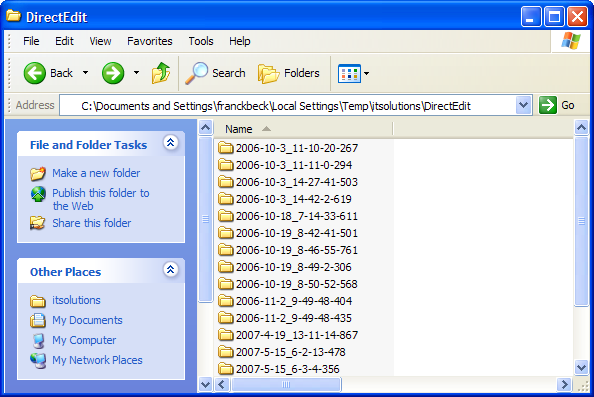
Notiz: Der temporäre Ordner DirectEdit wird gelöscht, wenn Sie Ihre temporären Internet-Dateien löschen.
 Eine Datei mit DirectEdit bearbeiten