
En cliquant sur l'icône lettre dans le menu principal, vous accédez à une vue d'ensemble vous permettant d'envoyer de nouveaux messages. Pour accéder à la boîte de réception, cliquez sur le lien Messages. Par défaut, le système de messagerie interne est accessible depuis l'icône lettre, mais il revient aux utilisateurs de décider eux-mêmes s'ils préfèrent définir un compte de messagerie externe ou le système de messagerie interne en tant que messagerie standard.
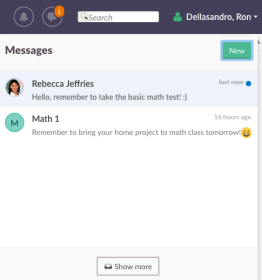 Le système de messagerie interne se différencie du compte de messagerie sur plusieurs points. Vous ne pouvez pas envoyer, ni recevoir de messages à partir d'autres systèmes de messagerie. Autrement dit, vous pouvez uniquement envoyer des messages aux autres utilisateurs de itslearning et recevoir ceux qu'ils vous envoient. Le système de messagerie interne s'utilise pour envoyer des messages à des groupes ou à un groupe de participants à un cours ou à un projet, ou pour envoyer des messages à des enseignants ou à des amis sans devoir quitter itslearning.
Entre autres avantages, ce système permet aux utilisateurs de recevoir leurs nouveaux messages dès qu'ils se connectent à itslearning. Si vous êtes connecté à itslearning, vous êtes prévenu de l'arrivée des messages par une icône, située dans le menu supérieur, ou par un son (à charger vous-même) qui annonce l'arrivée d'un message.
Si vous avez choisi un compte de messagerie comme compte par défaut, vous pouvez transmettre les messages internes vers ce compte. Il vous est recommandé d'utiliser cette possibilité pour ne manquer aucun message important.
Les comptes de messagerie utilisent des adresses e-mail telles que « [email protected] », tandis que le système de messagerie interne itslearning utilise les noms d'utilisateurs de itslearning comme adresse. Si vous ignorez le nom d'un destinataire, il est facile de rechercher un utilisateur sur un site.
Vous pouvez utiliser des pièces jointes dans les messages internes et les e-mails. Pour en savoir plus sur le chargement de fichier, cliquez ici. Si un message ou un e-mail entrant contient une pièce jointe, il est assorti d'un trombone.
Les messages internes disposent de cinq dossiers par défaut. Le tableau ci-dessous en fournit l'explication :
| Dossier | Explication |
|---|---|
 Boîte de réception Boîte de réception |
Ce dossier stocke tous vos nouveaux messages. Les messages non lus sont en caractères gras. |
 Favoris Favoris |
Ce dossier regroupe tous vos messages favoris. Vous y ajoutez des messages en cliquant sur l'étoile jaune : située en regard de l'expéditeur. Pour supprimer le message du dossier des favoris, cliquez à nouveau sur l'étoile. L'étoile change alors de couleur et devient blanche. |
 Brouillons Brouillons |
Lorsque vous commencez à écrire un message, itslearning en enregistre automatiquement une copie dans ce dossier. Si vous êtes subitement déconnecté ou si vous quittez l'éditeur pendant la rédaction d'un message, vous trouverez toujours le brouillon du message dans le dossier Brouillons. Pour reprendre la rédaction là où vous l'avez interrompue, cliquez sur le message. |
 Envoyé Envoyé |
Ce dossier stocke tous les messages que vous envoyez. |
 Corbeille Corbeille |
Ce dossier stocke tous les messages que vous supprimez. |
La liste déroulante Actions joue un rôle clé dans le système de messagerie interne. Hormis Nouveau message, Supprimer et l'ajout et la suppression de favoris, toutes les actions s'effectuent depuis cette liste déroulante. Ces actions sont les suivantes :
 )
)
)
)
Le nouveau filtre de messages permet de trier ceux qui proviennent de participants suivant certaines cours et certains projets. Lorsque vous sélectionnez Anglais, par exemple, dans la liste déroulante Filtre, seuls les messages qui proviennent de participants suivant ce cours sont répertoriés dans la vue d'ensemble des messages.
Tous les messages écrits sont automatiquement enregistrés. Si vous êtes déconnecté d'Internet ou si vous n'êtes pas connecté à itslearning, une copie de votre message est malgré tout disponible dans le dossier Brouillons. Lorsque vous avez commencé à rédiger un message, vous pouvez également décider de l'enregistrer en tant que brouillon en cliquant sur le bouton Enregistrer le brouillon.
Le dossier Brouillons est disponible dans l'arborescence.
Vous pouvez à présent ajouter vos messages favoris dans un dossier de favoris. Vous les ajoutez aux favoris en suivant la procédure itslearning habituelle, c'est-à-dire en cliquant sur et  . Une étoile blanche avec une bordure jaune, devant le message, signifie que le message n'a pas été ajouté aux favoris, tandis qu'une étoile jaune indique que le message est actuellement un favori.
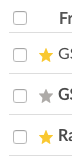
Vous trouvez tous les messages favoris dans le dossier Favoris, situé dans l'arborescence.
Le dossier Messages supprimés propose une fonction très demandée : la possibilité de vider le dossier des messages supprimés. Pour supprimer tous les messages du dossier, cliquez sur Vider le dossier. Il existe également un nouveau lien dans la barre d'outils qui permet de sélectionner des messages déterminés et de les supprimer définitivement.
 Lecture des messages internes
 et
et  .
.