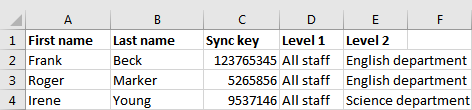
Eine Hierarchie in itslearning ist die Organisationsstruktur der Schule. Die Schule bildet die Spitze der Hierarchie und die verschiedenen Klassen, die Administration usw. können als untergeordnete Hierarchien hinzugefügt werden.
Wenn Benutzer zu itslearning hinzugefügt werden, werden sie auch den Hierarchien hinzugefügt. Die Gruppierung von verschiedenen Studenten in untergeordneten Hierarchien erleichtert deren Verwaltung. Angenommen alle Studenten einer Schule wären in einer einzigen großen Liste aufgeführt. Bei dieser Herangehensweise wären die schulischen Arbeiten nicht so leicht zu handhaben. Im Folgenden ist ein Beispiel für die Strukturierung einer Hierarchie in der Schule aufgeführt:
Chesterson
Chesterson\Mitarbeiter
Chesterson\Lehrer
Chesterson\International
Chesterson \ International \ 2001
Chesterson \ International \ 2002
Chesterson \ International \ 2003
Chesterson \ International \ 2004
Und so weiter. Anstatt Klassen nach dem Jahr oder Alter zu benennen, empfiehlt es sich, die Klassen beispielsweise nach dem ersten Schuljahr zu benennen. Auf diese Weise lässt sich die Hierarchie einfacher für das folgende Schuljahr anpassen, ohne dass der Name dieses Elements in der Hierarchie geändert werden muss.
Wenn Sie einen Kurs hinzufügen müssen Sie auch Personen hinzufügen. Wenn eine Schule beispielsweise mehrere Tausend Schüler hat, wäre es ziemlich aufwändig, die Lernenden, die Sie Ihrem Kurs hinzufügen möchten, aus einer einzigen Liste auszuwählen. Wenn jedoch die verschiedenen Klassen in untergeordnete Hierarchien unterteilt sind, kann eine Gruppe von Studenten mühelos dem Kurs hinzugefügt werden. In itslearning wird dies als Hierarchiesynchronisation bezeichnet.
Die Einstellung Hierarchietyp unter Admin >> Hierarchie >> Hierarchie hinzufügen/bearbeiten ist für die Funktion von Privatsphäre, Semestern und Richtlinien sehr wichtig.
Sie müssen die Stammhierarchie als Site definieren. Fügen Sie eine Site nicht unterhalb einer Site ein. Die Einrichtungen, für die Sie Semester, Richtlinien oder Regelungen in Bezug auf die Privatsphäre hinzufügen möchten, müssen als Schulen oder Sites definiert sein. Die logische Regel lautet wie folgt: eine Site und verschiedene Schulen innerhalb dieser Site, aber nicht mehrere Schulen innerhalb einer Schule.
Wenn Ihre Sitehierarchien von externen Administrationssystemen erstellt werden, werden sie Ihnen möglicherweise als Klasse oder Gruppe definiert angezeigt. Diese werden von externen administrativen Systemen verwaltet. Daher kann ihr Typ nicht manuell geändert werden. Es ist ebenfalls nicht möglich, sie derart einzustellen, dass sie sich auf eine Organisation beziehen.
Größere Schulen verfügen möglicherweise über ein Administrationssystem, das automatisch die Benutzerdaten der Studenten mit itslearning synchronisiert. Derartige Systeme können in den meisten Fällen feststellen, zu welchen Kursen und welcher hierarchischen Struktur die Studenten gehören. Die Grundstruktur wird vor Beginn eines neuen Semesters erstellt.
Es gibt vier Rollen in der Hierarchie: Administrator, Mitarbeiter, Student und Gast. Diese Rollen können nicht geändert werden und dürfen nicht mit den Profilen verwechselt werden.
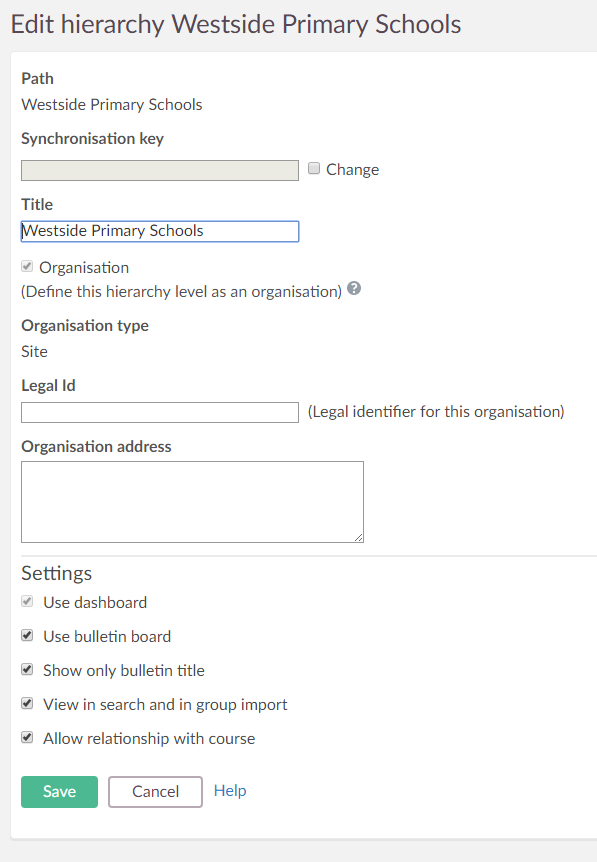
Der in der Kopfzeile der Startseite angezeigte Name der Site kann geändert werden, indem der Name der Haupthierarchie oder der Name oben in der Hierarchieliste bearbeitet wird. Siehe Bearbeiten einer Hierarchie im unten stehenden Abschnitt Kurzanleitungen. Um den Namen der Site zu ändern, bearbeiten Sie das Feld Titel:
Jede Ebene/Gruppe in der Hierarchie kann mit verschiedenen Eigenschaften eingestellt werden. Beachten Sie dabei, dass es das Wesen einer Hierarchie ist, dass einige der untergeordneten Ebenen Eigenschaften ihrer übergeordneten Ebenen besitzen.
| Feld | Erläuterung |
|---|---|
| Pfad | Der Pfad zu der Ebene, die Sie hinzufügen möchten. |
| SyncID | Eine bei der Sychronisierung verwendete ID. |
| Titel | Der Name der Hierarchieebene/Gruppe, z. B. "Alle Studenten", "Jahresgruppen". |
| Organisation | Eine Einheit, häufig eine Schule, der Sie Richtlinien, Semester und Regeln in Bezug auf die Privatsphäre hinzufügen können. |
| Organisationstyp | Nicht klassifiziert, Site, Schule, Klasse oder Gruppe. |
| Rechtliche ID | Eine externe Kennung, die für Site-Vereinbarungen und -Ressourcen verwendet werden kann. Auf diese Weise können z. B. Anbieter in Diglib Site-Vereinbarungen und -Ressourcen mit der eigenen internen ID zuweisen. |
| Organisationsadresse | Die Adresse der Organisation. Diese Adresse wird beispielsweise bei automatisch erstellten Schreiben verwendet. |
| Dashboard verwenden | Einstellung zur Einrichtung eines Dashboard als Startseite. |
| Schwarzes Brett verwenden | Einstellung zur Einrichtung eines Schwarzen Bretts als Startseite. |
| Nur den Mitteilungstitel anzeigen | Wenn dieses Hierarchie-Element über ein eigenes Schwarzes Brett für Nachrichten und Informationen verfügen soll, können Sie festlegen, dass entweder die ganze Nachricht oder nur der Titel der Nachricht angezeigt wird. Wenn Sie sich für die letztere Möglichkeit entscheiden, muss der Benutzer auf die Überschrift klicken, um den Inhalt anzuzeigen. Aktivieren Sie dieses Feld, wenn nur die Überschrift angezeigt werden soll. |
| In Suche und Gruppenimport anzeigen | Wenn dieses Kontrollkästchen aktiviert ist, werden Benutzer, die mit diesem Punkt in der Hierarchie verknüpft sind, angezeigt, z. B. wenn Sie die Suchfunktion zum Versenden einer Nachricht verwenden. Dies vereinfacht die Suche nach diesen bestimmten Benutzern als Gruppe. |
| Verknüpfung mit dem Kurs zulassen | Links zu Kursen ermöglichen es, die entsprechende Gruppe abzurufen, wenn Benutzer einem Kurs oder Betreff hinzugefügt werden. Änderungen dieser Gruppe führen zu einer automatischen Aktualisierung im entsprechenden Kurs oder Betreff. |
 Hinzufügen einer untergeordneten Hierarchie