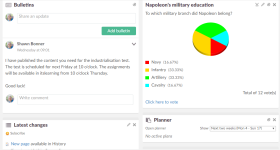
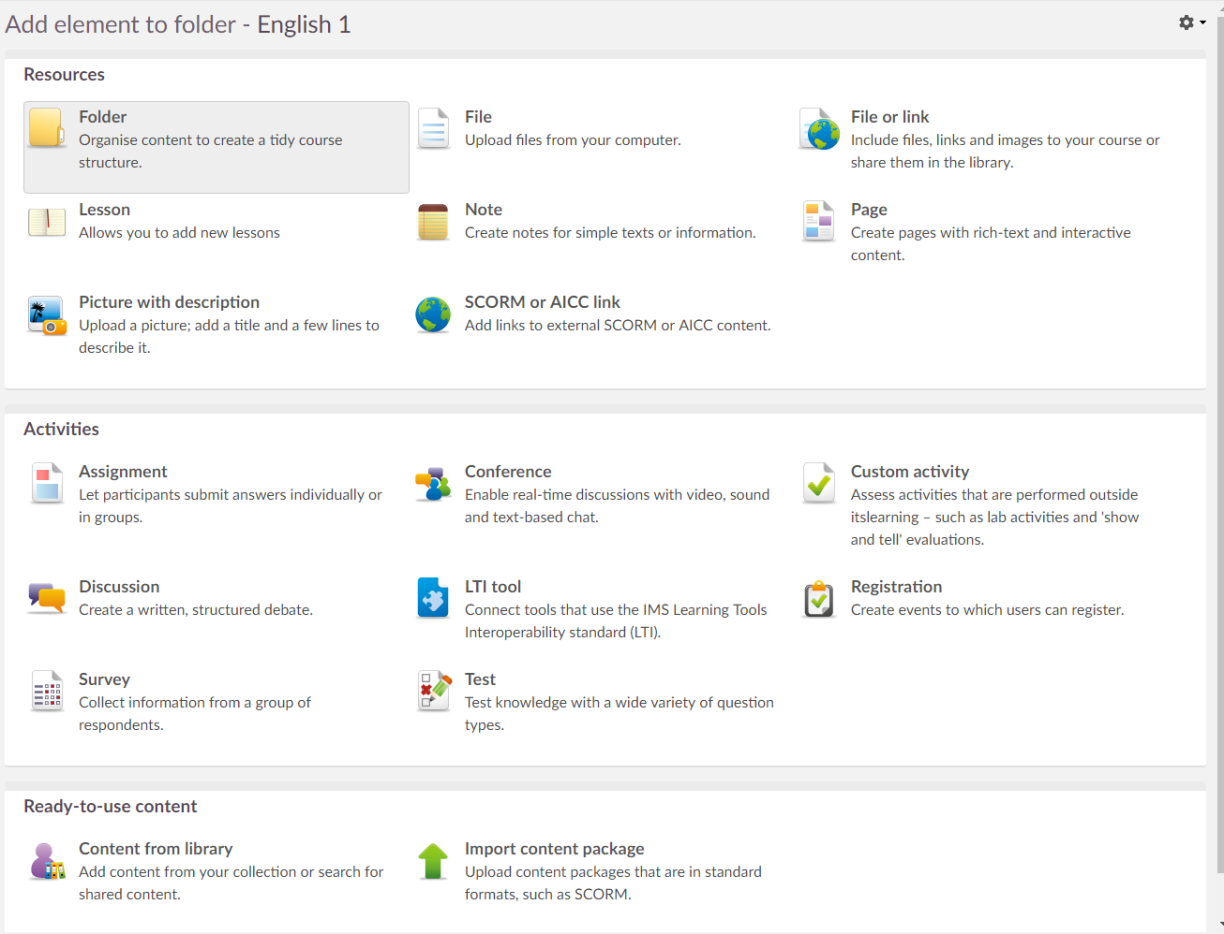
Die Seite für den Arbeitsplatz besteht aus verschiedenen Inhaltsblöcken. Durch Klicken auf Inhaltsblock hinzufügen können Lehrer festlegen, welche Inhaltsblöcke im Kurs-Dashboard enthalten sein sollen.
Inhaltsblöcke
Dashboards und Seiten verfügen über zwei interessante Funktionen: die Möglichkeiten das Layout zu verändern und Inhaltsblöcke hinzuzufügen. Für das Neuanordnen der verschiedenen Inhaltsblöcke im Dashboard wird die Funktion "Ziehen und Ablegen" unterstützt.
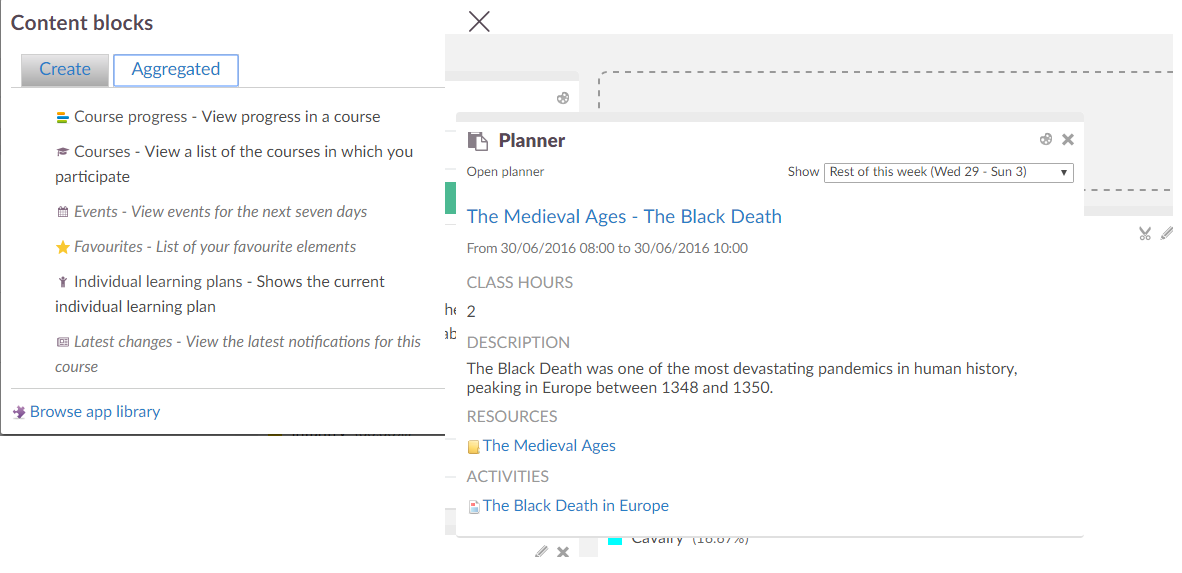
Was ist ein Inhaltsblock?
Ein Inhaltsblock ist ein in Dashboards und dem Seiten-Tool verwendetes Inhaltselement. Hierzu gehören beispielsweise Nachrichten, RSS-Feeds und Umfragen. Blöcke können an eine beliebige Stelle der Seite gezogen und dort abgelegt werden. Außerdem können sie ausgeschnitten und in anderen Seiten eingefügt werden.
Arten von Inhaltsblöcken
Auf gemeinsamen Dashboards, Kursdashboards, "Mein Dashboard" und Seiten sind verfügbar:
- Dateien: Laden Sie Dateien von Ihrem Computer hoch, und erstellen Sie im Dashboard einen Link darauf. Die Dateien können in Ordnern organisiert werden. Sie werden im Inhaltsblock mit anklickbaren Ordnern und Links angezeigt.
- Bilder: Laden Sie Bilder von Ihrem Computer hoch, und fügen Sie sie ins Dashboard ein. Die Größe der Bilder wird automatisch angepasst.
- Links: Fügen Sie Ihrem Dashboard eine Liste mit Links hinzu, die Ihren Benutzern einen einfacheren Zugriff ermöglichen. Beachten Sie, dass Sie sowohl Links zu Inhalten in Meine Web-Dateien als auch Internet-Links verwenden können.
- Rich Content: Fügen Sie Inhaltsblöcke mit Text, Bildern, Links und sonstigen Rich Content-Elementen hinzu. Dieser Block verfügt über viele der Funktionen des Notiz-Schulungstools.
- RSS: Importieren Sie Ihre Lieblings-RSS-Feeds in Ihr Dashboard. Dies ermöglicht Ihnen das Abonnieren von Blogs, Nachrichtenmedien und ähnlichen Feeds sowie den Erhalt von automatischen Aktualisierungen bei einer Aktualisierung eines der RSS-Feeds.
Auf gemeinsamen Dashboards, Kursdashboards und Seiten sind verfügbar:
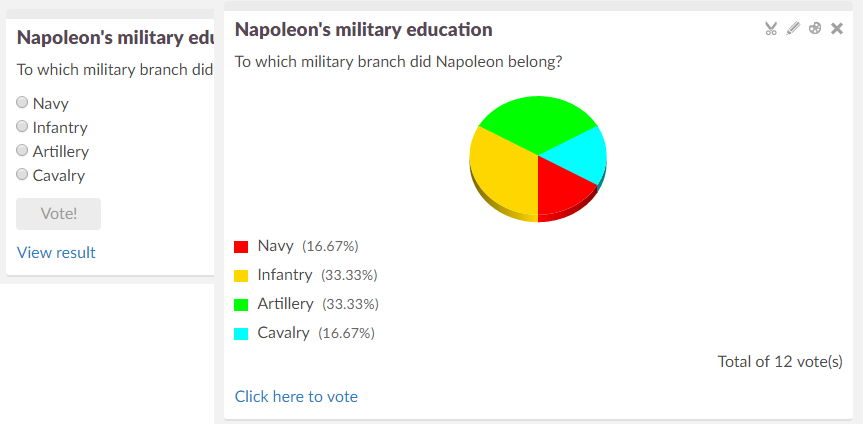
- Umfrage: Fügen Sie eine einfach zu bedienende Umfrage hinzu, und lassen Sie die Benutzer abstimmen. Die Umfrage besteht aus einer Frage und bis zu zehn möglichen Antworten. Sie können festlegen, dass die Ergebnisse jederzeit für alle Benutzer einsichtig sind, nur nach der Stimmabgabe des Benutzers oder nur für Editoren angezeigt werden. Sie können zudem festlegen, dass die Anzahl der Stimmen angezeigt wird und dass Benutzer ihre abgegebenen Stimmen ändern können.
Folgende Funktionen sind standardmäßig auf gemeinsamen Dashboards aktiviert, wenn diese bei Ihrer Einrichtung verfügbar sind:
- Ereignisse: Listen die Aufgaben aus Ihrem Kalender auf.
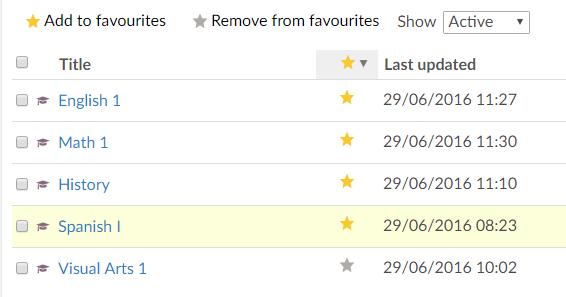
- Kurse: Listen Ihre Lieblingskurse auf.
- Projekte: Listen Ihre Lieblingsprojekte auf.
- Mitteilungen: Zeigen die aktuellsten Nachrichten aus Kursen und Hierarchien an.
- Ungelesene Nachrichten: Zeigen eine Liste mit ungelesenen Nachrichten aus Ihrem internen Posteingang an.
- E-Mail:Zeigt eine Liste mit ungelesenen E-Mail-Nachrichten aus Ihrem Google-E-Mail-Konto an.
Folgende Funktionen sind standardmäßig auf Kursdashboards aktiviert, wenn diese bei Ihrem Kurs verfügbar sind:
- Nachrichten
- Aufgabenliste
- Favoriten
- Ereignisse bis einschließlich
- Neue und bearbeitete Elemente
- Damit Seiten und Dashboards nicht mit Inhaltsblöcken überfüllt werden, können Sie nur über 20 Inhaltsblöcke verfügen. Wenn Sie auf das X klicken, um einen Inhaltsblock zu entfernen, wird er lediglich deaktiviert und kann jederzeit erneut aktiviert werden. Um ihn erneut zu aktivieren, klicken Sie auf Inhaltsblock hinzufügen > Inhaltsblock erneut aktivieren. Gelöschte Inhaltsblöcke können dauerhaft gelöscht werden, indem Sie im Dashboard auf das Symbol "Einstellungen" > Inhaltsblock hinzufügen > Deaktivierte Inhaltsblöcke anzeigen. Um einen Inhaltsblock dauerhaft zu löschen, klicken Sie hinter dem zu löschenden Inhaltsblock auf "x".
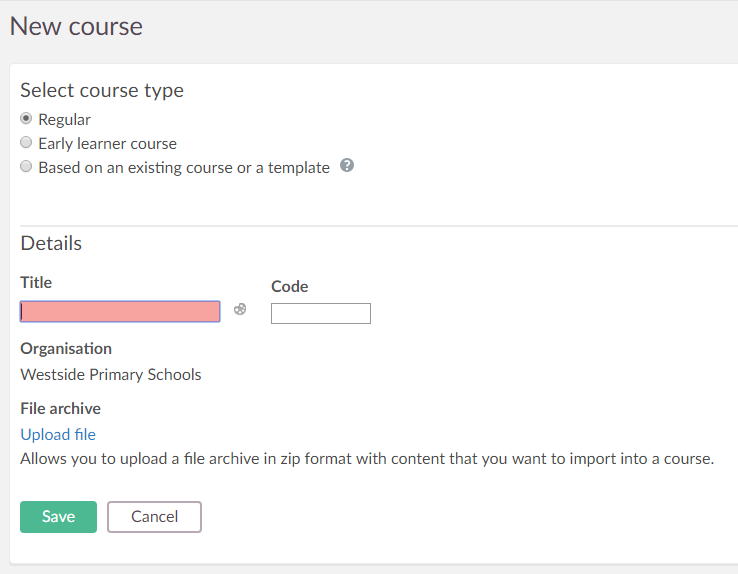
 Ein Kurs bei itslearning ist ein virtueller Arbeitsplatz mit einer begrenzten Anzahl von Personen, die sich mit einem bestimmten Fachgebiet beschäftigen. Das können Fachgebiete wie Mathematik, Biologie oder Geschichte sein. Wird ein neuer Kurs angelegt, so ist er zunächst leer. Es ist die Aufgabe der Lehrer den Kurs mit Inhalt zu füllen, entweder selbstständig oder indem sie ein Content Package importieren, das bereits mit Lehrmaterial gefüllt ist.
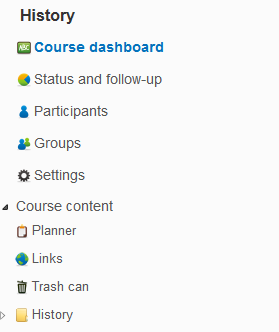
  Die Navigationsstruktur