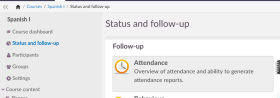
Mit der Anwesenheits-Funktion können Lehrer die Anwesenheit auf Kursebene nachvollziehen und den Mentoren einen kursübergreifenden Überblick über die persönliche Anwesenheit von Personen geben. Für Lehrer wird die Anwesenheit unter Status und Nachbereitung in der Navigationsstruktur für einen Kurs verwaltet, während Mentoren über einen Link Anwesenheit unter der Registerkarte Mentor verfügen.
Bevor Sie Anwesenheit nachverfolgen können, stellen Sie sicher, dass:
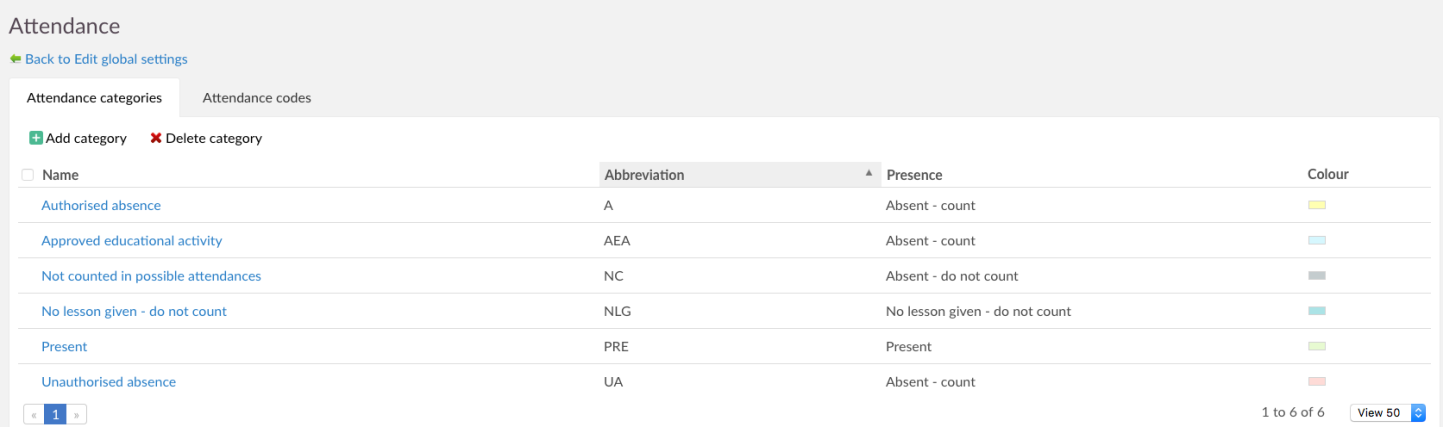
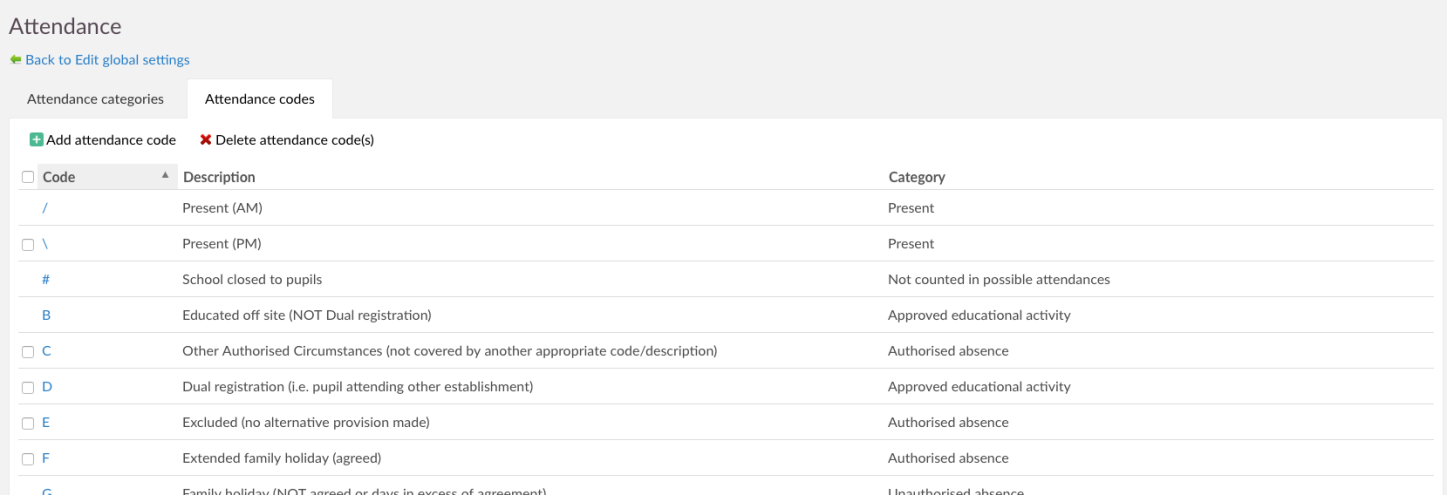
Bevor Sie die Anwesenheitsfunktion nutzen können, muss der Administrator Kategorien und Anwesenheitscodes einrichten. Die Kategorien und Codes stehen allen Kursen in der Organisation zur Verfügung. Eine Gruppe von Standardkategorien und -codes ist verfügbar. Administratoren können diese über die Registerkarte Admin >> Globale Einstellungen bearbeiten >> Anwesenheit verwalten.
Die Kategorien werden verwendet, um die Anwesenheitscodes zu gruppieren. Beispiele für Kategorien sind Anwesend, Entschuldigte Abwesenheit und Unentschuldigte Abwesenheit. Siehe Kurzanleitung.
Die Anwesenheitscodes sind Abkürzungen für den Abwesenheitsstatus – VT für "Verspätet", AD für "Abwesend" usw. Die Anwesenheitscodes gehören stets zu einer Anwesenheitskategorie. Siehe Kurzanleitung.
Wenn der Teil des Administrators erledigt ist, muss der Lehrer die Semester – oder Zeiträume – zum Kurs hinzufügen. Siehe Kurzanleitung.
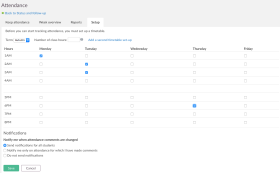
Klicken Sie nach dem Hinzufügen von Semestern auf die Registerkarte Setup. Wenn Sie den Stundenplan markieren, wählen Sie die Unterrichtsstunden für Ihren Kurs aus - zum Beispiel Montag, erste Stunde, und Dienstag, zweite und dritte Stunde. Wenn Sie einen bestehenden Stundenplan ändern, treten die Änderungen an dem Tag in Kraft, an dem Sie die Änderungen vorgenommen haben.
Geben Sie im Feld Geplante Schulungszeit die Gesamtzahl der Unterrichtsstunden für den Kurs im entsprechenden Semester ein. Die Anzahl der Unterrichtsstunden dient bei itslearning zur Erstellung der Anwesenheitsstatistik für den Kurs. Die Abwesenheitsrate wird nicht aus der Anzahl der Stunden und Minuten ermittelt, die die Person abwesend war. Dies ist der Prozentwert der Anzahl von Unterrichtsstunden, bei denen die Person abwesend war, verglichen mit der Gesamtzahl der Stunden für das Semester.
Zweites Stundenplan-Setup hinzufügen: Falls die Unterrichtsstunden von Woche zu Woche variieren, z. B. Unterrichtung alle zwei Wochen, können Sie die Setup-Option zum Hinzufügen eines zweiten Stundenplans verwenden, um einen weiteren Plan für den wöchentlichen Wechsel anzugeben.
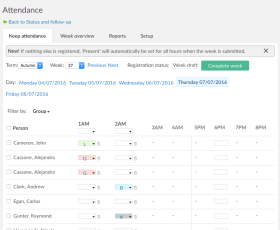
Bitte beachten Sie, dass nur Abwesenheit notiert wird - sind alle anwesend, ist keine Maßnahme erforderlich. Das System setzt den Status automatisch auf "Anwesend", wenn die Unterlagen einer Woche an den Mentor übermittelt werden.
Zur Überwachung der Anwesenheit klicken Sie auf Status und Nachbereitung >> Anwesenheit >> Weiterhin anwesend. Achten Sie darauf, das richtige Semester, die richtige Woche und den richtigen Tag auszuwählen. Die Abwesenheit wird weitergeführt, indem Sie auf das Dropdownfeld klicken und den richtigen Abwesenheitscode auswählen. Sie können auch einen Kommentar zur Abwesenheit eintragen, indem Sie auf die graue Notiz klicken.
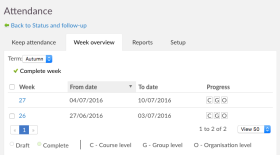
Wenn Sie mit dem Notieren der Anwesenheit für eine Woche fertig sind, schicken Sie diese dem Mentor, indem Sie die Kontrollkästchen vor den Wochen, die Sie übermitteln möchten, aktivieren und dann auf die Schaltfläche Woche abschließen klicken. Das bedeutet, dass Ihre Aufgabe erledigt ist. Bitte beachten Sie, dass Sie die Woche übermitteln müssen, auch wenn keine Abwesenheit notiert werden musste.
Die Codes in der Spalte "Fortschritt" zeigen an, wer die Anwesenheit auf Kursebene, Gruppenebene und Organisationsebene genehmigt hat. Auf Kursebene genehmigen Lehrer die Anwesenheit. Auf der Gruppenebene werden die Anwesenheitsinformationen üblicherweise von einem Mentor genehmigt und auf Organisationsebene von einem Schulleiter. Diese Einstellung kann von Schule zu Schule variieren. Bei Genehmigung werden die verschiedenen Ebenen grün.
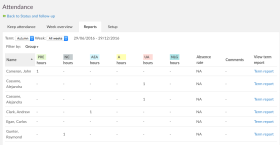
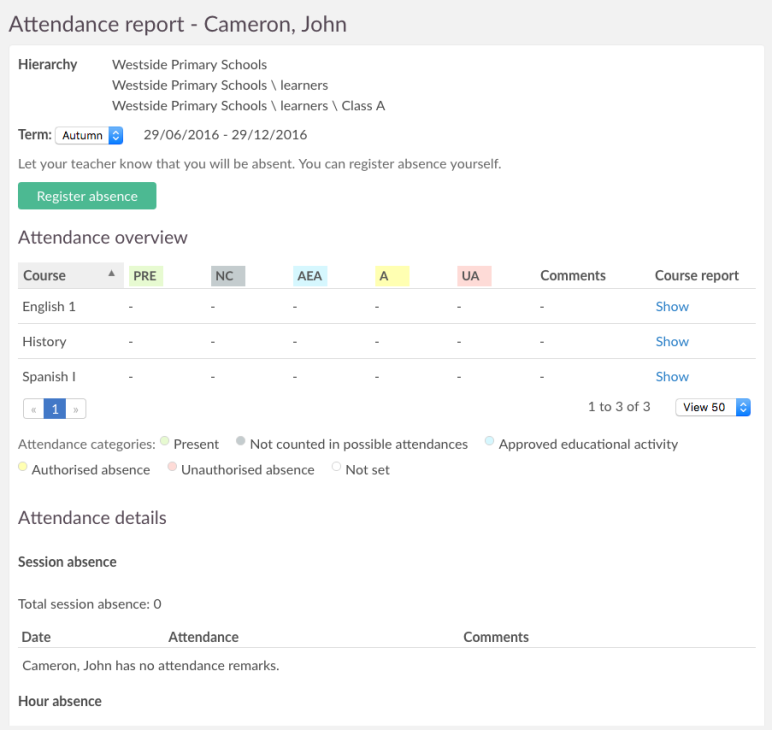
Die Registerkarte Berichte gibt einen Überblick über alle Abwesenheiten vom Kurs, einschließlich Abwesenheitsquoten. Wenn Sie auf den Namen eines Lernenden klicken, wird ein ausführlicher Bericht zur Abwesenheit dieses Lernenden angezeigt.
Der Screenshot unten zeigt den Bericht für einen Lernenden.
Die Mentoren können den Abwesenheitsstatus aller Personen, die an allen Kurse teilnehmen, einsehen, was ihnen einen guten Überblick gibt. Mentoren dürfen die Abwesenheitsinformationen, die vom Lehrer übermittelt werden, bearbeiten und 'Tag Abwesenheit' eintragen, wenn eine Person den ganzen Tag lang oder in einer Sitzung abwesend war. Mentoren klicken auf die Registerkarte Mentor >> Anwesenheit verwalten, um die Anwesenheit zu verwalten.
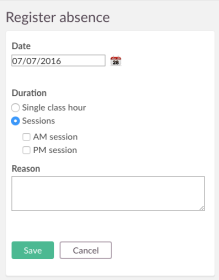
Lernende dürfen Lehrer mithilfe einiger Mausklicks vorab über eine geplante Abwesenheit informieren. Dadurch sparen Lehrer viel Zeit, da sie nicht länger nach Gründen für die vorgesehene Abwesenheit suchen müssen. Der Lernende registriert die Abwesenheit, indem er auf ePortfolio >> Anwesenheit >> Abwesenheit registrieren klickt.
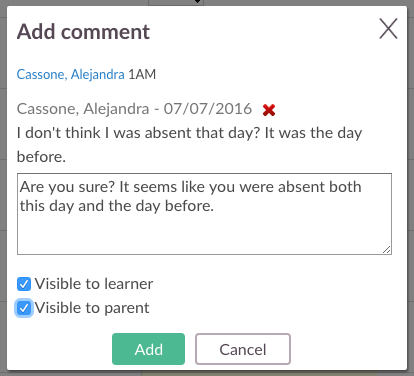
Die Lernenden dürfen die Bemerkungen über die Anwesenheit kommentieren. Klicken Sie auf das Symbol für Kommentare, um alle Kommentare als Protokoll anzuzeigen. Es ist möglich, Kommentare von Erziehungsberechtigten und/oder Lernenden auszublenden. Lernende, Mentoren, Lehrer und Erziehungsberechtigt werden über das interne Nachrichtensystem und somit auch auf dem Haupt-Dashboard über neue Kommentare informiert.
 Hinzufügen von Anwesenheitskategorien (Administrator)