Open Thema mit Navigation
Semester
Wichtige Informationen zu Semestern und Hierarchien
Um Semester hinzufügen zu können, muss die Haupthierarchie wie eine Site definiert sein. Die Einrichtungen, für die Sie Semester hinzufügen möchten, müssen als Schulen oder Orte definiert sein. Die Hierarchie können Sie über die Registerkarte
Admin >>
Hierarchie bearbeiten. Wählen Sie den richtigen Typ aus der Dropdownliste
Hierarchietyp aus, und klicken Sie auf
Speichern.
Mehr lesen …
Ein Semester ist ein Teil des Jahres, mehrere Wochen, in denen Unterricht in der Einrichtung stattfindet. Diese Unterteilung kann auch anders genannt werden, beispielsweise Trimester, je nach Art der Einrichtung und Land. In itslearning verwaltet der Administrator Semester über Admin >> Semester. Semester werden auf Organisationsebene hinzugefügt. Eine Profileinstellung legt fest, ob ein Profil Semester verwalten kann (siehe Gewährung von Semesterverwaltungsrechten für ein Profil unter Kurzanleitungen unten).
Wir empfehlen Ihnen, dass Sie vor dem Hinzufügen eines Semesters Anwesenheitskategorien und Anwesenheitscodes hinzufügen. Wichtig: Mindestens ein Code muss die Präsenzinformationen anzeigen.
Notiz: Ein Semester kann nach dem Hinzufügen zu einem Kurs nicht bearbeitet werden.
Tägliche Sitzungen
Eine tägliche Sitzung umfasst sämtliche Stunden eines Schultages. Es gibt zwei verschiedene Typen von täglichen Sitzungen: Eins (ganzer Tag) für Einrichtungen, die das 24-Stunden-System verwenden, und Zwei (AM/PM) für Einrichtungen, die das 12-Stunden-System verwenden. Das 24-Stunden-System sieht von Mitternacht bis Mitternacht 24 Stunden vor, d. h. Zahlen von 0 bis 23. Das 12-Stunden-System teilt die 24 Stunden eines Tages in zwei Abschnitte: Die Stunden vor Mittag (d. h. Zahlen von 1 bis 11, gefolgt von "am" für "ante meridiem" (Latein für "vor Mittag") und die Stunden nach Mittag bis Mitternacht, gefolgt von "pm" (für "post meridiem", Latein für "nach Mittag").
Zählung für Unterricht durchführen
Wählen Sie, ob Sie die Unterrichtsstunden in Einheiten oder Minuten zählen möchten. Eine Einheit könnte beispielsweise eine Lektion oder ein Zeitraum sein. Wenn 'Unterricht in Minuten zählen' ausgewählt ist, kann ein Mentor die standardmäßige Länge einer einzelnen Unterrichtsstunde in Minuten festlegen.
Anzahl der Unterrichtsstunden pro Tag
Eins (ganzer Tag): Mithilfe dieses Sitzungstyps können Sie die Gesamtanzahl der Stunden eines Schultags bestimmen - zum Beispiel von 08:00 bis 16:00. Die Anzahl der Unterrichtsstunden pro Tag beliefe sich in diesem Fall auf acht.
Zwei (AM/PM): Das System mit zwei täglichen Sitzungen kommt an Schulen zum Einsatz, die das 12-Stunden-System nutzen, oder zwei tägliche Sitzungen (zum Beispiel vor und nach dem Mittagessen). Hiermit können Sie die Anzahl der Unterrichtsstunden in der Sitzung morgens bzw. nachmittags/abends bestimmen. Wenn die Schultage von 8.00 am bis 4.00 pm dauern, geben Sie in das Feld Anzahl der Unterrichtsstunden in der Vormittagssitzung eine "4" ein und in das Feld Anzahl der Unterrichtsstunden in der Nachmittagssitzung ebenfalls eine "4".
Standardcode für Anwesenheit
Da die manuelle Verwaltung der Anwesenheit zu arbeitsintensiv ist, ermöglicht es Ihnen itslearning, einen Standardcode auszuwählen, der die Anwesenheit eines Lernenden anzeigt. Wenn nichts anderes angezeigt wird, sind alle Personen vermutlich anwesend. Wenn dem Mentor die Abwesenheitsmeldung für einen Kurs zugesendet wird, fügt itslearning automatisch den Standardcode für Anwesenheit in die Übersicht über Anwesenheit ein.
Kurzanleitungen
- Klicken Sie auf die Registerkarte Admin.
- Klicken Sie auf Profile.
- Klicken Sie auf das Bearbeiten-Symbol unter dem Profil, für das Sie Semesterverwaltungsrechte hinzufügen möchten.
- Markieren Sie unter Administration das Kontrollkästchen hinter Semester verwalten.
- Klicken Sie auf Speichern.
- Klicken Sie auf die Registerkarte Admin.
- Klicken Sie auf Semester.
- Klicken Sie auf Semester hinzufügen.
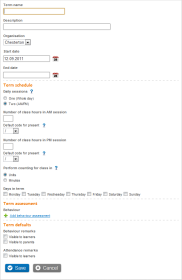
- Füllen Sie die folgenden Felder aus:
- Semesterbezeichnung: Der Name, wie er in Listen und Überblicksinformationen erscheint.
- Beschreibung: Kurzbeschreibung des Semesters. Erscheint in Listen und Übersichten.
- Organisation: In der Regel eine Schule in einer Hierarchie.
- Startdatum: Datum des Semesterbeginns.
- Enddatum: Datum des Semesterendes.
- Tägliche Sitzungen: Wählen Sie aus, ob ein ganzer Tag verwendet werden soll oder dieser in die Abschnitte Vormittagssitzung und Nachmittagssitzung unterteilt werden soll.
- Eins (ganzer Tag):
- Anzahl der Unterrichtsstunden pro Tag: Eine Zahl zwischen 1 und 24.
- Zwei (AM/PM):
- Anzahl der Unterrichtsstunden in der Vormittagssitzung: Eine Zahl zwischen 1 und 12.
- Anzahl der Unterrichtsstunden in der Nachmittagssitzung: Eine Zahl zwischen 1 und 12.
- Standardcode für anwesend: Wählen Sie den Code, der standardmäßig erscheinen soll, wenn die Personen anwesend sind.
-
Standardcode für anwesend: Da die manuelle Verwaltung der Anwesenheit zu arbeitsintensiv ist, ermöglicht es Ihnen itslearning, einen Standardcode auszuwählen, der die Anwesenheit eines Lernenden anzeigt. Wenn nichts anderes angezeigt wird, sind alle Personen vermutlich anwesend. Wenn dem Mentor die Abwesenheitsmeldung für einen Kurs zugesendet wird, fügt itslearning automatisch den Standardcode für Anwesenheit in die Übersicht über Anwesenheit ein.
-
Zählung für Unterricht durchführen: Wählen Sie, ob Sie die Unterrichtsstunden in Einheiten oder Minuten zählen möchten. Eine Einheit könnte beispielsweise eine Lektion oder ein Zeitraum sein. Wenn 'Unterricht in Minuten zählen' ausgewählt ist, kann ein Mentor die standardmäßige Länge einer einzelnen Unterrichtsstunde in Minuten festlegen.
- Tage im Semester: Aktivieren Sie die Kontrollkästchen der Tage, die dieses Semester Anwendung finden sollen, d. h. normalerweise Montag bis Freitag.
- Klicken Sie auf die Registerkarte Admin.
- Klicken Sie auf Semester.
- Wählen Sie das/die Semester aus, das bzw. die Sie löschen möchten.
- Klicken Sie auf Semester löschen.
- Geben Sie den Kurs ein, für den Sie Semester hinzufügen möchten.
- Klicken Sie auf Einstellungen.
- Klicken Sie auf Eigenschaften.
- Klicken Sie auf Semester hinzufügen. (Wenn Sie die Fehlermeldung Es wurden keine Begriffe definiert erhalten, muss Ihr Administrator ein Semester hinzufügen. Siehe oben.)
- Wählen Sie ein Semester aus und klicken Sie auf Hinzufügen.
 Gewährung von Semesterverwaltungsrechten für ein Profil (Administrator)