Bevor eine Schule die Funktion für Erziehungsberechtigte verwenden kann, muss ein Systemadministrator Folgendes tun:
Ein Systemadministrator kann das Dashboard für Erziehungsberechtigte durch folgende Schritte aktivieren:
Alle Erziehungsberechtigten müssen über ein itslearning-Konto verfügen, um das Dashboard für Erziehungsberechtigte verwenden zu können. Das Importieren von CSV-Dateien bei Erziehungsberechtigten ist die gewöhnlichste Vorgehensweise. Ein Synchronisationsschlüssel ist für die automatische Verknüpfung der Erziehungsberechtigten und Kinder obligatorisch. Weisen Sie dem Erziehungsberechtigten-Profil Erziehungsberechtigte zu. Beachten Sie die nachfolgenden Beispiele für die beste Vorgehensweise, um häufig vorkommende Fehler zu vermeiden.
Beispiel für CSV-Datei:
| Vorname | Nachname | Benutzername | Passwort | Synchronisationsschlüssel Schüler | |
|---|---|---|---|---|---|
| Martha | Archer | martharcher | 43fdjD56F | RGB346 | [email protected] |
| Peter | Johnson | peterjohnson | 65Fgos34a | RGB6323 | [email protected] |
Durch die obige CSV-Datei werden die Erziehungsberechtigten automatisch mit ihren Kindern verknüpft.
| Sync-ID | Benutzername | Vorname | Nachname | Kind-ID |
|---|---|---|---|---|
| 1 | Sohn1 | Jim | Dickinson | |
| 2 | Sohn2 | Johnny | Dean |
| Sync-ID | Benutzername | Vorname | Nachname | Kind-ID |
|---|---|---|---|---|
| 222 | Mutter | Elizabeth | Dickinson | 1 |
| 333 | Vater | Robert | Dickinson | 1 |
| Sync-ID | Benutzername | Vorname | Nachname | Kind-ID |
|---|---|---|---|---|
| 222 | Mutter | Elizabeth | Dickinson | 1 |
| 333 | Vater | Robert | Dickinson | 1 |
| SyncID | Benutzername | Vorname | Nachname | Kind-ID |
|---|---|---|---|---|
| 222 | Mutter | Elizabeth | Dickinson | 2 |
| 333 | Vater | Robert | Dickinson | 2 |
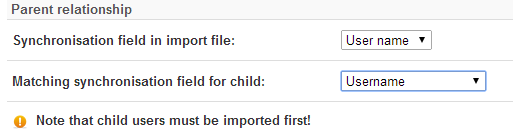
Im unteren Bereich der Seite Benutzer aus Datei importieren befinden sich unter Erziehungsberechtigter-Verknüpfung zwei Felder, die für das Verknüpfen der Erziehungsberechtigten mit den richtigen Kindern wichtig sind:
Synchronisierungsfeld in Importdatei: Hier teilen Sie itslearning mit, welches Feld beim Verknüpfen der Erziehungsberechtigten mit ihren Kindern – auch Synchronisierung genannt – verwendet werden soll. Die Alternativen in der Dropdownliste stammen aus der CSV-Datei, aus der Sie den Import durchführen. Im obigen Beispiel wäre das Synchronisierungsfeld Kind-ID. In diesem Beispiel ist der Feldwert mit Kind-ID eine Nummer, es hätte jedoch auch der Benutzername des Kindes verwendet werden können. Bitte beachten Sie, dass das Synchronisierungsfeld eindeutig sein muss.
Passendes Synchronisierungsfeld für Kind: Dieses Feld muss mit der weiter oben unter Synchronisierungsfeld in Importdatei getroffenen Auswahl übereinstimmen und itslearning darüber informieren, um welche Art von Feld es sich beim Feld Synchronisierung in der Importdatei handelt. Sie können zwischen drei Alternativen wählen: Interne Personenkennung, Synchronisierungsschlüssel und Benutzername. Wählen Sie Benutzername als passendes Synchronisierungsfeld aus, wenn das Synchronisierungsfeld in der Importdatei Benutzernamen enthält. Wählen Sie Synchronisierungsschlüssel aus, wenn Ihre CSV-Datei ein Sync-ID-Feld enthält.
Administratoren können Erziehungsberechtigte von Lernenden manuell verknüpfen oder entfernen. So verknüpfen Sie einen Erziehungsberechtigten mit einem Lernenden:
Zum Entfernen eines Erziehungsberechtigten von einem Lernenden klicken Sie einfach auf das Löschsymbol in der Spalte Entfernen.
Für das Verteilen von Benutzernamen und Passwörtern stehen verschiedene Möglichkeiten zur Verfügung. Die Benutzernamen und Passwörter können über die Schnittstelle Admin >> Benutzer und Zugriffsrechte automatisch an die E-Mail-Adresse des Erziehungsberechtigten gesendet werden. Das Ausdrucken der Anmeldedaten und Verschicken per Post ist ebenfalls möglich.