In Benutzer und Zugriffsrechte können Sie Benutzer Ihrer Site hinzufügen, bearbeiten und löschen.
Neue Benutzer müssen in itslearning registriert und mit einem Benutzernamen und einem Passwort ausgestattet werden, bevor sie zu den Kursen hinzugefügt werden können. Benutzer können in itslearning auf drei verschiedene Arten registriert werden:
Nur Administratoren können Benutzer hinzufügen. Dies geschieht durch Klicken auf die Registerkarte Admin und Auswählen von Benutzer und Zugriffsrechte.
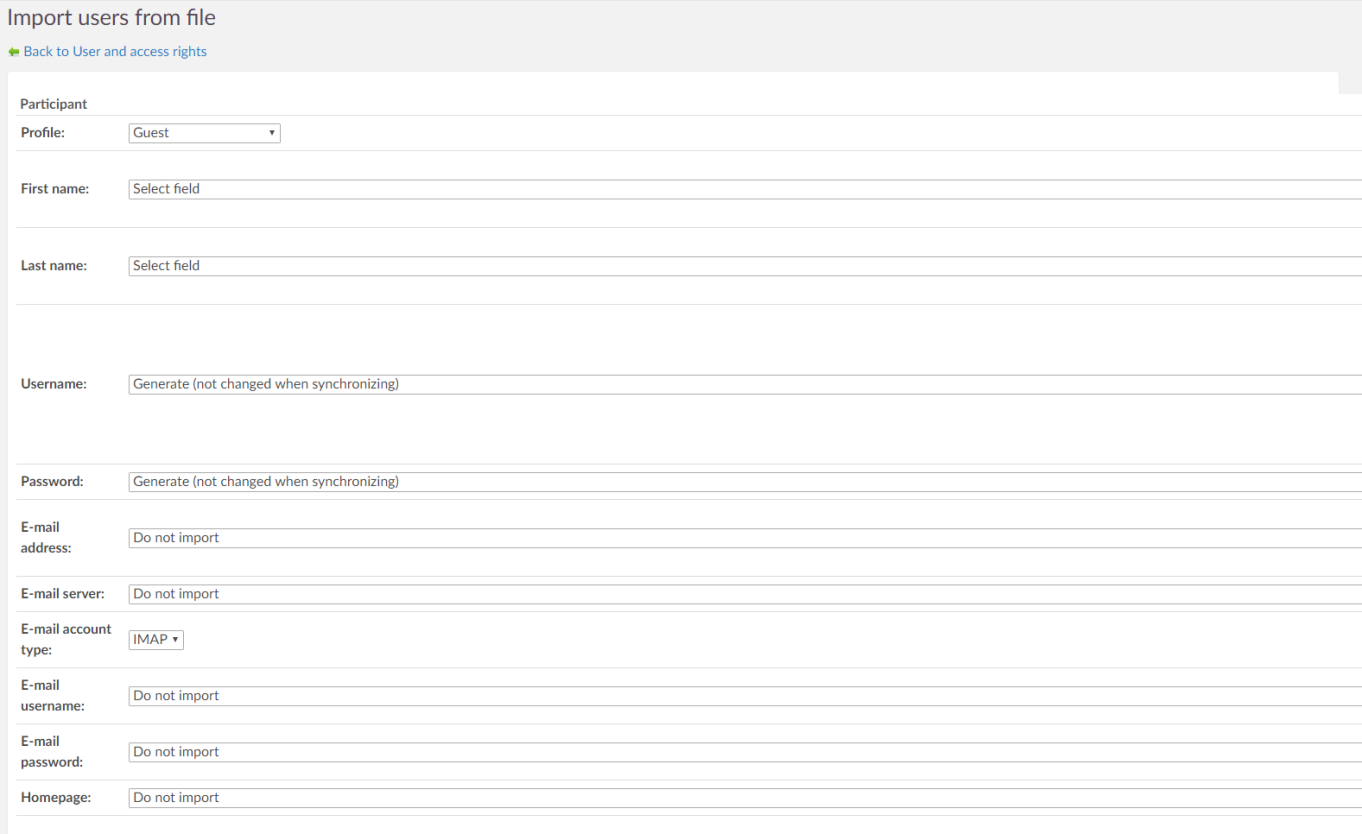
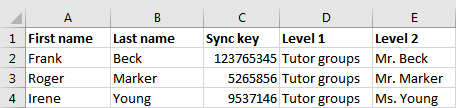
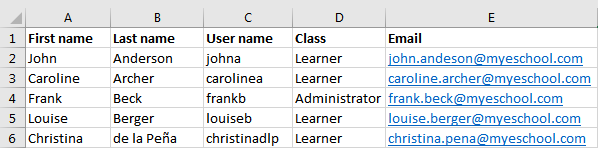
Die Funktion Aus Datei importieren erlaubt es Ihnen, mehrere Benutzer in nur einem Schritt zu importieren. Sie können die Liste z. B. in einer Excel-Datei erstellen und sie dann in eine Semikolon-getrennte Datei exportieren, die in itslearning importiert werden kann. Wenn Sie die Datei in Excel erstellen, müssen Sie sie wie im Beispiel unten einrichten:
Notiz: E-Mail-Adressen sind nicht verpflichtend, doch durch die Angabe einer E-Mail-Adresse können die Benutzer neue Passwörter und Benutzerinformationen per E-Mail erhalten. Auf diese Weise wird die Organisation erleichtert und viel manuelle Arbeit entfällt, z. B. wenn die Benutzer ihr Passwort oder ihre Benutzernamen vergessen.
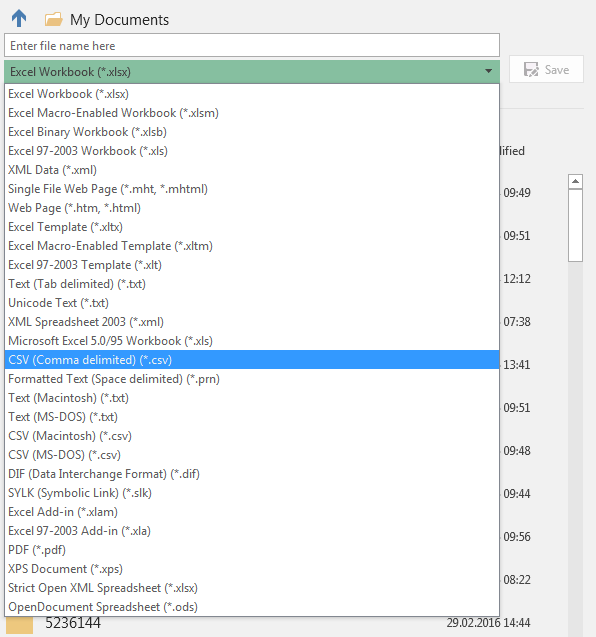
Die Felder müssen sich nicht in einer bestimmten Reihenfolge befinden. Das Bild oben ist lediglich ein Beispiel. Windows-Benutzer speichern die Datei als csv-Datei und Mac-Benutzer als Windows Comma Separated-Datei (.csv).
Eine detaillierte, schrittweise Anleitung zum Importieren von Benutzern aus einer Datei finden Sie im Abschnitt Kurzanleitung.
Vorhandene Benutzer können bearbeitet werden. Die Benutzerliste in der Administrationsübersicht sieht wie folgt aus:

Verwenden Sie die Symbole in der letzten Reihe, um Benutzer zu bearbeiten.
| Symbol | Beschreibung |
|---|---|

|
Löschen: Klicken Sie zum Löschen des Benutzers auf das Symbol. |

|
Bearbeiten: Hier können Sie Benutzerinformationen, persönliche Informationen und Kontoinformationen bearbeiten. |

|
Fortschrittsbericht: Ermöglicht das Anzeigen des Fortschritts des Benutzers. |

|
Anwesenheitsbericht: Ermöglicht das Anzeigen der Abwesenheitszeiten des Benutzers. |

|
Drucken: Klicken Sie auf dieses Symbol, um einen neuen Benutzernamen mit Passwort zu drucken. |

|
E-Mail: Klicken Sie auf dieses Symbol, um eine E-Mail mit Benutzernamen und Passwort an den Benutzer zu senden. |
 Einen Benutzer manuell hinzufügen
 um die zu importierende Datei zu suchen. Das