Das gelbe Schloss zeigt an, dass Sie die Rechte und Berechtigungen für ein Element anpassen können. Wenn Sie ein Schulungstool, wie einen Test, einen Ordner oder eine Diskussion, hinzufügen, ist es für alle Personen im Kurs sichtbar, sobald Sie es aktiviert haben. Sie können den Zugriff mithilfe der Funktion "Berechtigungen" jedoch auch auf bestimmte Benutzer oder Gruppen beschränken. Wenn Sie nur bestimmten Benutzern den Zugriff gestatten, ist das Element für keine andere Person im Kurs sichtbar. Berechtigungen können entweder Gruppen oder einzelnen Personen gewährt werden.
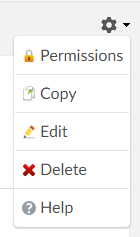
Jedes Element verfügt über einen Link, über den die Berechtigungen und Rechte angepasst werden können. Die Berechtigungen und Rechte, die bearbeitet werden dürfen, können je nach Element unterschiedlich sein. Der Link sieht folgendermaßen aus und befindet sich stets in der oberen rechten Ecke des Arbeitsplatzes:
Notiz: Standardmäßig sind die hinzugefügten Elemente für alle Personen im Kurs sichtbar. Mit der Funktion Berechtigungen können Sie den Zugriff auf bestimmte Personen oder Gruppen beschränken.
Beispiel: In diesem Beispiel soll der Zugriff auf den Ordner auf drei Personen beschränkt werden.
Klicken Sie hierzu auf den Ordner und dann auf Berechtigungen. Klicken Sie auf Auswählen, wer … anzeigen und daran teilnehmen kann. Anschließend werden Sie zu dieser Seite weitergeleitet:
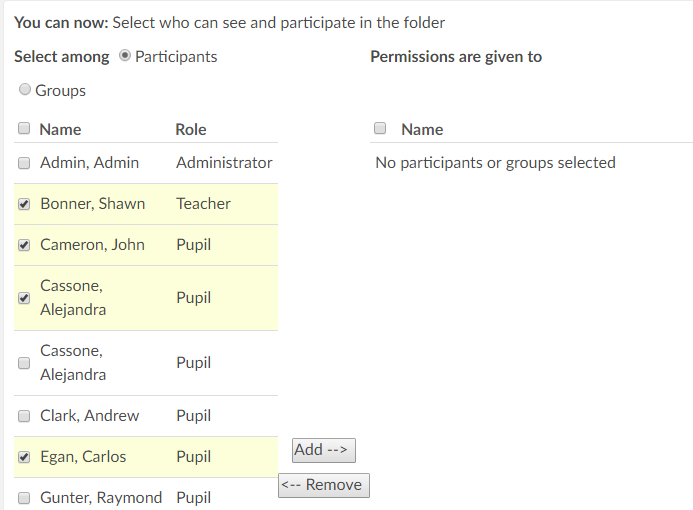
Aktivieren Sie die Kontrollkästchen vor den Lernenden, denen Sie Berechtigungen zuweisen möchten, und klicken Sie auf die Schaltfläche Hinzufügen. Klicken Sie auf Speichern. Nun wird das Element nur diesen Personen angezeigt:
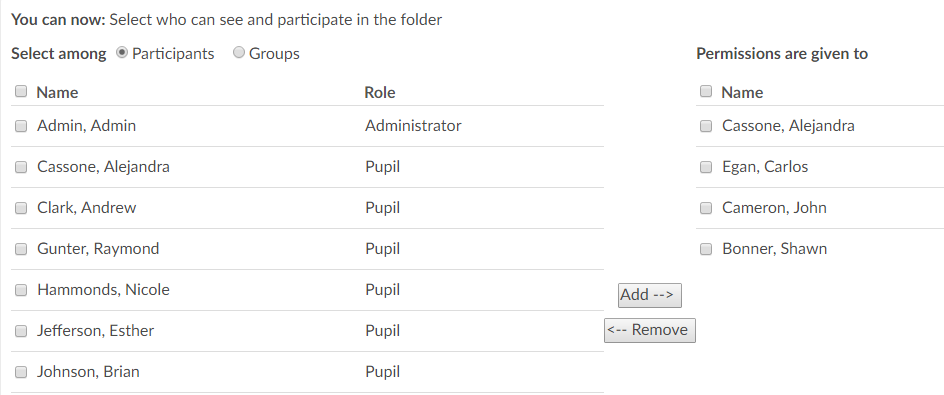
Um Personen zu entfernen, wählen Sie aus der rechten Spalte die zu entfernenden Personen aus und klicken Sie auf die Schaltfläche Entfernen.
Sie können die vorgenommenen Änderungen überprüfen, indem Sie auf Berechtigungen, Detaillierte Übersicht der vergebenen Berechtigungen anzeigen und anschließend auf Berechtigungen pro Person anzeigen klicken.
Die meisten Rechte und Berechtigungen können über ähnliche Seiten bearbeitet werden, wie auf den oben aufgeführten Screenshots dargestellt.
Wenn Sie Berechtigungen für Gruppen anpassen möchten, gehen Sie ebenfalls wie zuvor beschrieben vor. Es muss mindestens eine Gruppe im Kurs existieren. Um Berechtigungen zu Gruppen hinzuzufügen, wählen Sie unter Auswählen unter die Option Gruppen aus:
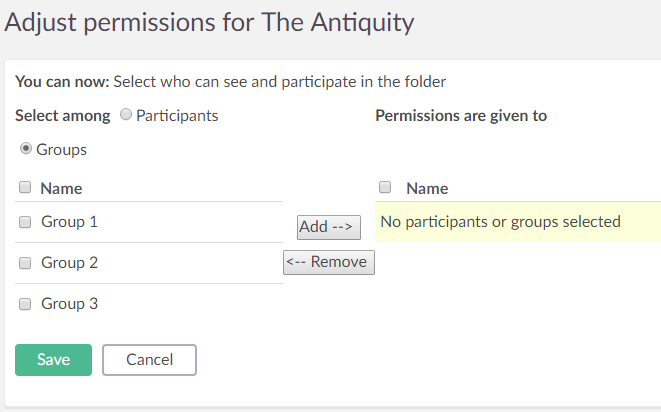
Sofern erforderlich, können Sie Gruppen und Personen gleichzeitig Rechte zuweisen.
Wenn Sie auf Berechtigungen klicken, können Sie die erweiterten Berechtigungen für das Element bearbeiten. Klicken Sie auf Berechtigungen und dann auf Detaillierte Übersicht der vergebenen Berechtigungen anzeigen. Hier können Sie folgende Aufgabe ausführen:
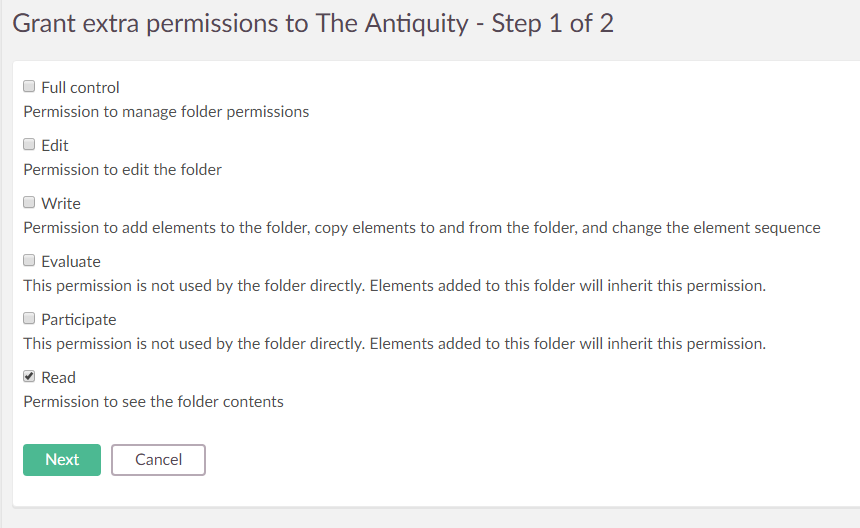
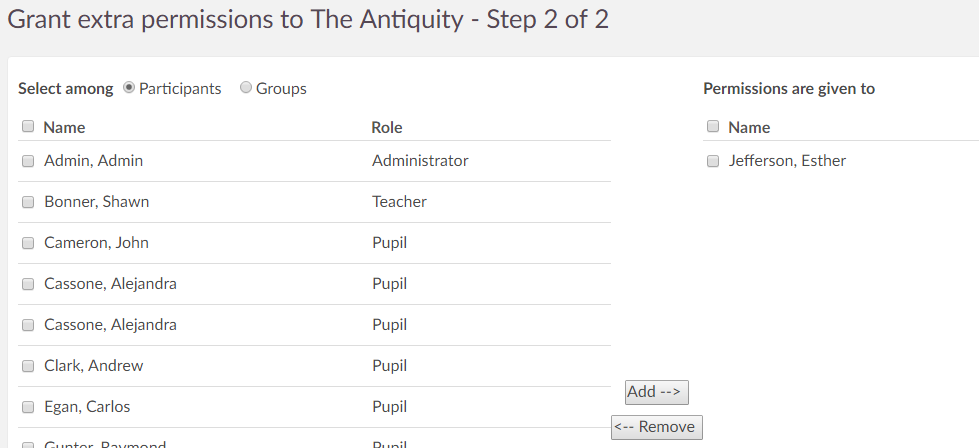
Über die Option Berechtigungen pro Person anzeigen können Sie die vergebenen Berechtigungen aller Profile sowie die vergebenen Berechtigungen aller Personen anzeigen. Über die Option Berechtigungen bearbeiten (erweitert) können Sie die Berechtigungen für ein Profil oder eine bestimmte Person bearbeiten. Das bedeutet, dass beispielsweise ein Lernender ein Element bearbeiten darf. Siehe Weitere Berechtigungen gewähren im unten stehenden Abschnitt Kurzanleitungen.
 Bearbeiten, wer ein Element anzeigen und daran teilnehmen kann