Sie befinden sich hier: Nachrichten und Mitteilungen > Nachrichteneinstellungen

Nachrichteneinstellungen

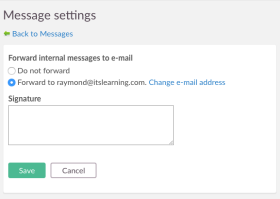
In den Nachrichteneinstellungen können Sie das Standardkonto festlegen, auswählen, ob die internen Nachrichten an E-Mail weitergeleitet werden sollen, eine akustische Benachrichtigung bei Nachrichteneingang hochladen und eine Signatur hinzufügen, die in alle ausgehenden Nachrichten eingefügt wird. Das Standardkonto ist das Konto, das die Anzahl neuer und ungelesener Nachrichten im Hauptmenü neben dem Umschlagsymbol angibt und sich öffnet, wenn Sie im persönlichen Menü auf Posteingang klicken.
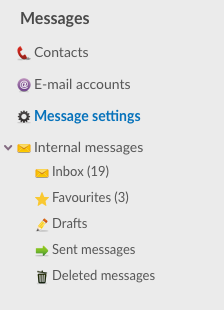
Ein Link zu den Nachrichteneinstellungen befindet sich in der Navigationsstruktur links, wenn Sie im persönlichen Menü auf Posteingang klicken.

Die verschiedenen Einstellungen werden in der Tabelle unten beschrieben:

   
Standardkonto Wählen Sie das Konto aus, das Sie als Standardkonto nutzen möchten. Wenn Sie im persönlichen Menü auf Posteingang klicken, greifen Sie automatisch auf das Standardkonto zu. Im Standardkonto wird außerdem jederzeit die Anzahl neuer/ungelesener Nachrichten im Hauptmenü angegeben. Die Optionen in der Dropdownliste sind entweder Interne Nachrichten oder eines Ihrer E-Mail-Konten.
Interne Nachrichten an E-Mail weiterleiten Interne Nachrichten können an die E-Mail-Adresse weitergeleitet oder gesendet werden, die Sie in Meine Einstellungen >> Einstellungen ändern angegeben haben. Wenn Sie dieses E-Mail-Programm häufiger aufrufen als Sie sich bei itslearning anmelden, ist dies möglicherweise eine einfachere Möglichkeit, auf dem neuesten Stand zu bleiben. Wenn Sie sich dafür entscheiden, Nachrichten an E-Mail weiterzuleiten, wird nach wie vor eine Kopie der Nachricht in der Navigationsstruktur im Ordner "Interne Nachrichten" gespeichert.
Akustische Benachrichtigung bei Nachrichteneingang Jedes Mal, wenn Sie eine Nachricht im Standardkonto erhalten, ist eine akustische Benachrichtigung zu hören. Die Dateiformate *. mp3, *.wma, *.midi und *.wav sind zulässig. Klicken Sie hier, um weitere Informationen zum Hochladen von Dateien zu erhalten.
Signatur

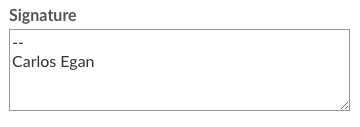
Die Signatur wird automatisch in Ihre Nachrichten eingefügt, wenn Sie in den internen Nachrichten oder Ihrem E-Mail-Konto auf Neue Nachricht klicken. Es wird empfohlen, zwei Bindestriche als Signaturtrennzeichen zu verwenden, gefolgt von Ihrer Signatur.